클립보드에만 남는 조작과 파일이 생기는 조작을 공식 문서 원문으로 갈랐습니다

결론부터 말하면, 노트북 화면 캡쳐는 어떤 키를 누르느냐에 따라 결과물이 클립보드에만 남기도 하고 폴더에 파일로 떨어지기도 합니다. 같은 ‘캡처’라는 말을 쓰지만 윈도우의 PrtScn 단독 입력은 파일을 만들지 않고, Windows 로고 키 + PrtScn은 파일을 만듭니다. 맥도 마찬가지로 기본은 파일이지만 control 키를 하나 더 얹으면 클립보드로 갑니다. 아래 내용은 마이크로소프트와 애플의 공식 지원 문서에 적힌 조합만 옮긴 것이며, 문서에 없는 조합은 넣지 않았습니다.
눌렀을 때 결과가 어디로 가나요?
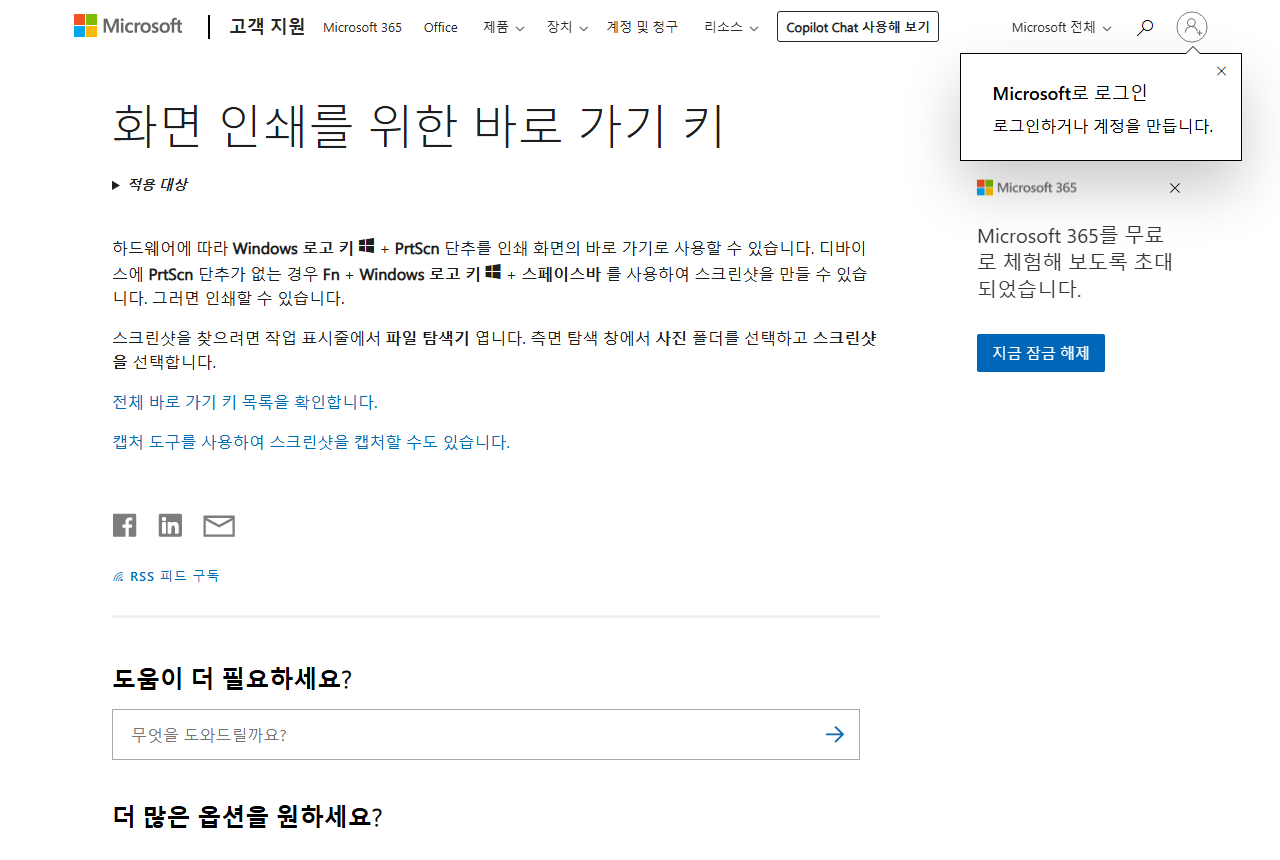
가장 먼저 갈라야 할 것은 ‘파일이 생기는가’입니다. 마이크로소프트 지원 문서는 인쇄 화면(PrtSc)에 대해 “전체 화면의 정적 이미지 스냅샷을 눌러 클립보드에 배치합니다”라고만 적고 있습니다. 즉 이 조작만으로는 저장된 그림 파일이 생기지 않습니다. 반면 화면 인쇄 바로 가기 키 문서는 Windows 로고 키 + PrtScn을 안내하면서 곧바로 “스크린샷을 찾으려면” 항목으로 폴더 경로를 이어서 설명합니다.
| 조작 | 운영체제 | 결과가 가는 곳 |
|---|---|---|
| PrtSc(인쇄 화면) 단독 | 윈도우 | 전체 화면 이미지가 클립보드로 |
| Windows 로고 키 + PrtScn | 윈도우 | 파일로 저장(사진 > 스크린샷 폴더) |
| Fn + Windows 로고 키 + 스페이스바 | 윈도우 | PrtScn 단추가 없는 기기의 대체 조합 |
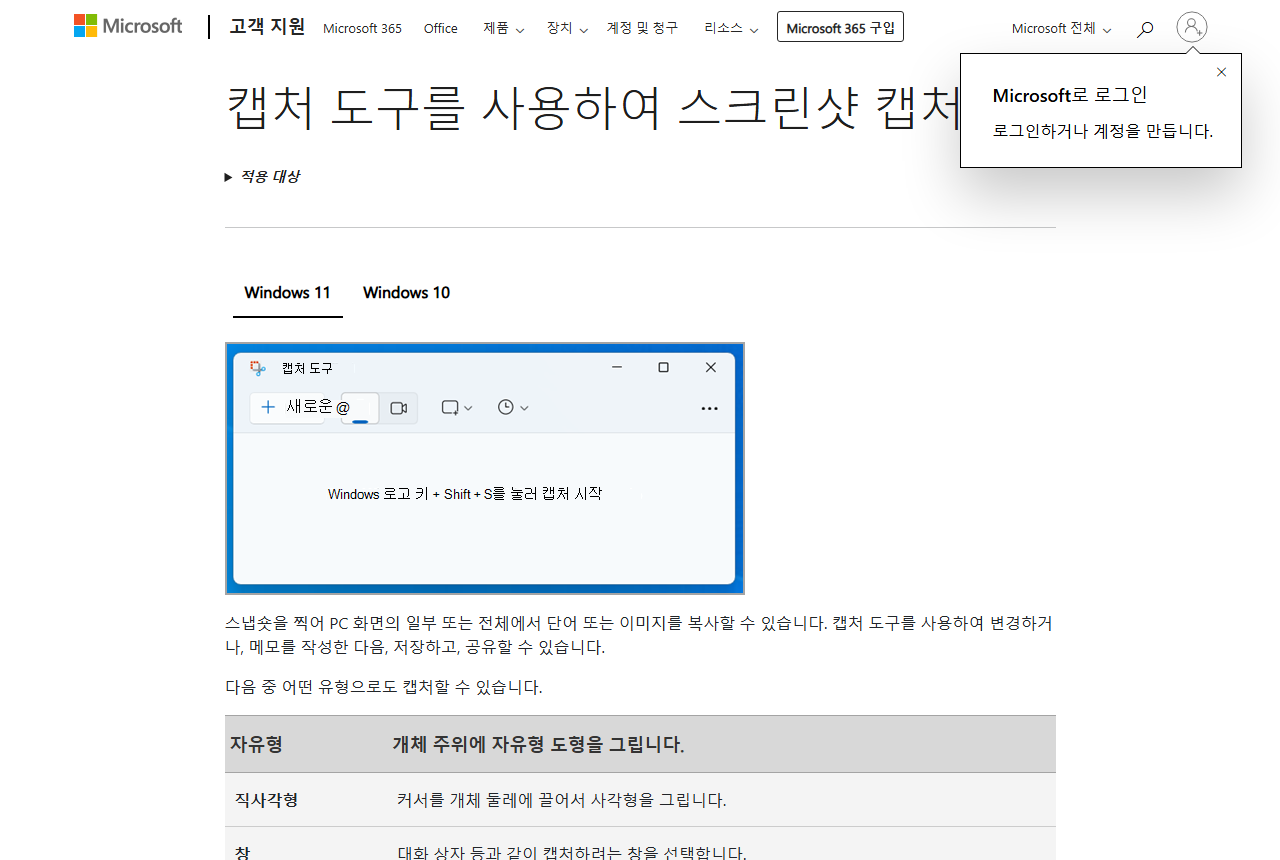
| Windows 로고 키 + Shift + S | 윈도우 | 캡처 도구 오버레이(이미지) |
| Windows 로고 키 + Shift + R | 윈도우 | 캡처 도구 오버레이(비디오 클립) |
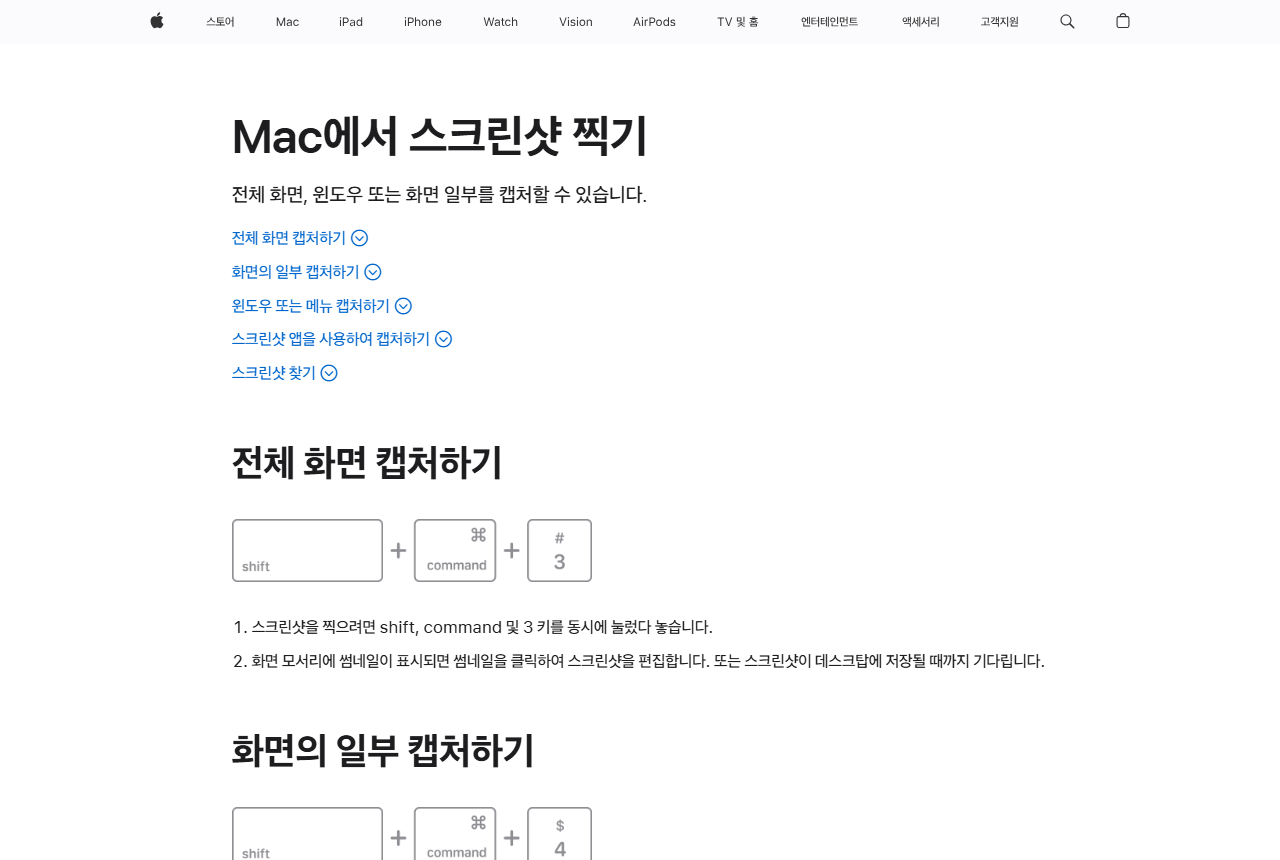
| shift + command + 3 | 맥 | 전체 화면, 기본은 데스크탑에 저장 |
| shift + command + 4 | 맥 | 드래그한 영역, 기본은 데스크탑에 저장 |
| shift + command + 4 → 스페이스 바 | 맥 | 윈도우 또는 메뉴 단위 캡처 |
| shift + command + 5 | 맥 | 스크린샷 앱(타이머·저장 위치 옵션) |
여기서 자주 어긋나는 지점이 하나 있습니다. 노트북에 PrtScn 단추가 아예 없는 모델이 있는데, 이 경우 마이크로소프트 문서는 Fn + Windows 로고 키 + 스페이스바를 대체 조합으로 안내합니다. 키보드에 PrtScn이 보이지 않는다면 이 조합부터 확인해 보시면 됩니다.

파일로 저장되면 어느 폴더에 있나요?
윈도우에서 파일이 생기는 경로는 문서에 명시돼 있습니다. 화면 인쇄 바로 가기 키 문서는 “작업 표시줄에서 파일 탐색기를 열고, 측면 탐색 창에서 사진 폴더를 선택하고 스크린샷을 선택합니다”라고 안내합니다. Windows 11 캡처 도구 안내에도 “캡처한 캡처가 스크린샷 폴더에 자동으로 저장됩니다”라고 적혀 있고, 이 자동 저장 동작과 기본 폴더는 캡처 도구의 자세히 보기 > 설정에서 바꿀 수 있다고 이어집니다.
맥은 기본값이 데스크탑입니다. 애플 지원 문서는 “기본적으로 스크린샷은 ‘스크린샷 [날짜] [시간]’과 같은 이름으로 데스크탑에 저장됩니다”라고 적고, 이 저장 위치는 shift + command + 5로 여는 스크린샷 앱의 옵션 메뉴에서 바꿀 수 있다고 안내합니다. 화면 모서리에 뜨는 썸네일을 다른 위치로 끌어다 놓는 방법도 같은 문서에 함께 나옵니다.
정리하면 윈도우는 ‘사진 > 스크린샷’, 맥은 ‘데스크탑’이 출고 기본값이고, 두 쪽 다 설정에서 폴더를 바꿀 수 있습니다. 캡처한 파일이 안 보인다면 폴더가 바뀌어 있는지부터 확인해 보세요.
맥에서 클립보드로 보내려면 무엇을 더 눌러야 하나요?
맥은 기본이 파일 저장이라, 문서에 붙여넣기만 할 생각이라면 오히려 한 단계가 더 필요합니다. 애플 문서는 “스크린샷을 찍을 때 누르는 다른 키와 함께 control 키도 누릅니다. 예를 들어, shift-command-3 키를 누르는 대신 control-shift-command-3 키를 누릅니다”라고 안내합니다. 이미 찍은 뒤라면 화면 모서리의 썸네일을 control-클릭해 ‘클립보드에 저장’을 고르는 방법도 있습니다.
윈도우와 비교해 보면 방향이 정확히 반대입니다. 윈도우는 PrtSc 단독이 클립보드, Windows 로고 키를 더하면 파일이고, 맥은 기본이 파일, control을 더하면 클립보드입니다. 두 기기를 오가며 쓰는 분들이 가장 자주 헷갈리는 지점이 여기입니다.
맥에서 캡처가 안 되는 경우도 문서에 적혀 있습니다
애플 문서는 “일부 앱(예: Apple TV 앱)에서는 윈도우를 스크린샷으로 찍지 못할 수 있습니다”라고 명시합니다. 특정 앱에서만 결과물이 비거나 저장되지 않는다면 단축키 문제가 아닐 수 있으니, 다른 창에서 같은 조합을 눌러 비교해 보면 원인을 가릅니다.
저장 형식은 누가 정하나요?
형식은 운영체제가 일방적으로 정해 주는 값이 아니라, 두 쪽 다 사용자가 고르는 자리가 마련돼 있습니다.
- 윈도우(캡처 도구 — Windows 10 안내 기준) — 지원 문서의 Windows 10 안내는 “다른 이름으로 저장 상자에 파일 이름, 위치 및 형식을 입력한 다음 저장을 선택합니다”라고 적고 있습니다. 즉 형식은 저장 대화상자에서 고르는 항목입니다. 같은 문서의 Windows 11 안내는 저장 시 고르는 항목을 “위치 및 파일 이름”으로만 적고 형식을 따로 언급하지 않으므로, 윈도우 11에서는 저장 대화상자에 형식 항목이 보이는지를 직접 확인해 보셔야 합니다.
- 맥(스크린샷 앱) — 애플 문서는 macOS Tahoe 26 및 이후 버전을 쓰는 지원 모델에서 캡처 포맷을 고를 수 있다고 적으며, 선택지를 SDR(높은 호환성): PNG 이미지 포맷을 사용하여 표준 명암 대비로 캡처와 HEIF: HEIF 이미지 포맷을 사용하여 고명암 대비로 캡처로 명시합니다.
기준으로 보면 이렇게 갈립니다. 맥은 ‘찍기 전’에 스크린샷 앱 옵션에서 포맷을 정해 두는 구조이고, 윈도우 캡처 도구는 ‘저장할 때’ 대화상자에서 고르는 구조이고, 형식 항목이 그 대화상자에 있는지는 윈도우 버전에 따라 안내가 갈립니다. 다른 사람에게 보낼 파일이 열리지 않는다고 할 때는, 화질보다 먼저 어떤 형식으로 내보냈는지를 확인해 보는 편이 빠릅니다.
참고로 캡처 결과물의 픽셀 크기는 화면 자체를 따라갑니다. 노트북을 고르는 단계라면 용도별 노트북 선택 기준에서 화면 항목을 함께 보면 캡처 이미지의 기본 크기까지 미리 가늠할 수 있습니다.
확인처
단축키와 저장 경로는 운영체제 업데이트로 바뀔 수 있는 값입니다. 위 내용은 2026년 8월 7일에 아래 공식 문서에서 확인한 것입니다.
- 마이크로소프트 지원 — 캡처 도구를 사용하여 스크린샷 캡처
- 마이크로소프트 지원 — 화면 인쇄를 위한 바로 가기 키
- 애플 지원 — Mac에서 스크린샷 찍기(문서 게시일 2026년 4월 1일)
근거 화면(1차 출처)
작성: jn 블룸 콘텐츠제작부 · 일반 정보이며, 중요한 결정 전에는 해당 기관 공식 안내를 확인하세요.
본 글은 의료·법률·투자 자문이 아니며, 개인 상황에 맞는 판단은 전문가와 상담하세요.
함께 보면 좋은 글
답글 남기기