이용약관은 회원을 만 14세 이상으로 정의하고, 유료 구매는 만 19세 미만이 법정대리인 동의 없이 신청하면 거부할 수 있게 해 두었습니다
우선 정리하면, 제타 ai 사이트의 공식 주소는 zeta-ai.io이고 한국어 화면은 그 아래 /ko 경로입니다. 만든 회사는 (주)스캐터랩이며, 가입 조건과 요금 규칙은 소개 글이 아니라 이용약관에 적혀 있습니다. 약관 제2조는 회원을 "이 약관에 따라 회사와 이용계약을 체결하고, 회사가 제공하는 서비스를 이용하는 만 14세 이상의 고객"으로 정의합니다.
검색 결과에는 하루 몇 턴이니 얼마니 하는 숫자가 여럿 떠다닙니다. 그런데 회사가 스스로 공개한 문서에서 확인되는 것은 따로 있습니다. 아래에 가입·연령·결제·철회를 약관과 화면 기준으로 정리했습니다.
공식 주소와 회사가 붙인 서비스 이름
가입 방법과 필수 동의 항목
연령 기준은 두 개입니다
결제와 청약철회 규칙
공개된 AI 윤리 문서가 2022년에 멈춰 있는 문제
회사가 붙인 이름부터 봅니다
이용약관 제1조는 이 서비스를 "인공지능(AI) 스토리 플랫폼 제타(zeta)"로 적습니다. 제2조는 서비스를 "회원이 AI를 이용하여 플레이할 수 있도록 제작된 콘텐츠(이하 플롯)를 바탕으로 스토리를 즐길 수 있는 플랫폼"으로 정의하고, 괄호로 "구 Nutty 메신저를 포함하며"라고 연혁도 밝혀 둡니다.
회사 소개 문서의 표현은 더 직접적입니다. "겉으로 보기에는 제타가 단순한 ‘AI 채팅앱’이라고 생각하실 수 있지만, 스캐터랩은 제타를 AI가 이끄는 새로운 엔터테인먼트 패러다임으로 보고 있습니다." 같은 문서가 규모도 숫자로 적습니다. 출시일은 2024년 4월 1일, 핵심 지표는 하루 평균 사용시간 2시간 40분, 그리고 "런칭 1년 만에 누적 가입자 200만 명, 월간 활성 사용자(MAU) 80만 명을 돌파"입니다.
채팅앱이 아니라 스토리 플랫폼이라는 규정은 이용 방식에도 나타납니다. 콘텐츠 단위가 대화가 아니라 플롯이고, 이용자가 그 플롯을 만들어 올립니다. 첫 화면에서 보이는 카드가 회사가 만든 것이 아니라 이용자 제작물인 이유입니다. 서비스 성격 자체를 먼저 잡고 싶다면 AI 에이전트와 챗봇이 무엇으로 갈리는지 정리한 글을 함께 보셔도 됩니다.
가입은 어떻게 하나요?
로그인 화면(zeta-ai.io/ko/login)의 제목은 ‘로그인/회원가입’이고, 소셜 로그인 버튼이 세 개 놓여 있습니다. 카카오 계정으로 계속하기, Google 계정으로 계속하기, Apple로 계속하기입니다. 별도의 아이디·비밀번호 가입은 이 화면의 기본 동선이 아니고, 네이버 계정은 목록에 없습니다.
계정을 고른 뒤에는 약관 동의가 이어집니다. 화면이 요구하는 항목은 네 가지이고 필수와 선택이 나뉩니다.
동의 항목
구분
이용약관 동의
필수
개인정보 수집 및 이용 동의
필수
서비스 유의사항
필수
마케팅 정보 수신 동의
선택
그다음 입력 단계에서 생년월일, 성별, 이름을 받습니다. 화면의 오류 안내 문구가 입력 규칙을 그대로 알려 줍니다. "만 14세 이상만 가입 가능합니다", "1900년 이후 출생자만 가입 가능합니다", 이름은 "숫자, 문자, 일부 특수문자를 제외한 문자는 입력"할 수 없다는 식입니다. 즉 생년월일이 가입 가능 여부를 직접 가릅니다.
연령 기준은 하나가 아니라 둘입니다
여기가 보호자가 가장 놓치기 쉬운 지점입니다. 약관에는 서로 다른 두 개의 나이 기준이 들어 있습니다.
기준
나이
약관에 적힌 내용
가입
만 14세
회원은 "만 14세 이상의 고객". 가입신청자의 연령이 만 14세 미만이면 승낙을 거부하거나 이용계약을 해지할 수 있음
유료 구매
만 19세
"만 19세 미만의 미성년자가 법정대리인의 동의 없이 신청한 경우" 구매 신청을 거부하거나 승낙을 취소할 수 있음
그래서 중학생이 가입하는 것과 그 계정으로 결제하는 것은 규칙이 다릅니다. 약관 제26조는 ‘미성년자 등의 계약에 대한 특칙’을 따로 두어, 제한능력자의 유료 서비스 이용 계약은 원칙적으로 법정대리인의 동의 하에 이루어져야 하고 동의 없이 체결된 계약은 법정대리인이 취소할 수 있다고 정합니다.
다만 같은 조에 단서가 붙습니다. 미성년자가 "신분증 위조, 타인 명의 도용 등 적극적인 위법 행위로 회사를 기망하여 성인으로 믿게 한 경우에는 민법 제17조에 따라 미성년자 및 법정대리인의 취소권이 제한될 수 있습니다." 아이가 생년월일을 다르게 적어 가입한 상황이라면 이 단서가 걸릴 수 있다는 뜻입니다.
결제와 되돌리기 규칙
결제 수단은 화면에 제타페이, 구글인앱결제, 애플인앱결제 세 가지로 표시됩니다. 그리고 되돌리는 절차가 약관 제24조에 있습니다. 회원은 전자상거래법에 따라 계약 내용을 교부받은 시점 또는 상품을 공급받은 시점부터 7일 이내에 청약철회를 할 수 있습니다.
다만 철회가 불가능한 경우를 다섯 가지로 못박아 두었습니다.
이미 사용한 경우
사용함으로써 대상 상품의 가치가 뚜렷하게 떨어진 경우
디지털콘텐츠의 제공이 개시된 경우
회사 또는 제3자로부터 무상으로 제공받은 경우
그 밖에 이에 준하는 것으로서 청약철회를 인정하는 것이 부당한 경우
웹 결제 쪽은 조건이 더 분명합니다. 약관은 "웹 결제로 취득한 유료재화는 미사용한 경우(유료재화 구매 보너스로 얻은 무료재화 및 혜택 등을 모두 포함)에 한하여 7일 이내 청약철회가 가능하며, 그 이후에는 청약철회가 불가"하다고 적습니다.
반대 방향의 구제도 있습니다. 상품 내용이 표시·광고와 다르거나 계약과 다르게 이행된 경우에는 공급받은 날부터 3개월 이내, 그 사실을 안 날 또는 알 수 있었던 날부터 30일 이내에 철회할 수 있습니다. 앱마켓을 통한 결제는 해당 앱마켓 정책을 함께 봐야 한다는 안내도 같은 조에 있습니다.
다만 AI 윤리 문서는 2022년에 멈춰 있습니다
스캐터랩은 별도 도메인(ethics.scatterlab.co.kr)에 AI 윤리 문서 네 건을 공개합니다. AI 윤리 준칙, AI 챗봇 윤리점검표, AI 챗봇 프라이버시 정책, AI 챗봇 어뷰징 대응 정책입니다. 정리 자체는 잘 되어 있습니다.
문제는 대상입니다. 이 페이지 전체에서 제타라는 이름은 한 번도 나오지 않고 이전 서비스인 이루다가 130회 언급됩니다. 각 문서의 갱신 표기도 2022년 5월 16일, 2022년 8월 26일, 2022년 10월 24일에서 멈춰 있습니다. 제타는 2024년 4월에 나왔으니 이 문서들은 제타 출시 이전의 기준입니다.
그러니 콘텐츠 등급이나 성인 모드 같은 운영 기준을 이 문서에서 찾으면 나오지 않습니다. 그런 항목은 약관과 서비스 운영정책, 앱 마켓의 앱 정보에서 확인하는 편이 맞습니다. 약관 본문도 세부 사항을 운영정책과 공지사항에 넘기는 구조로 되어 있습니다.
보호자라면 이 순서로
아이 계정으로 가입 화면까지 직접 열어 본다. 생년월일 입력에서 만 14세 기준이 어떻게 작동하는지 확인된다.
결제 수단이 아이 기기에 연결되어 있는지 확인한다. 가입 기준(만 14세)과 결제 기준(만 19세)이 다르다.
이미 결제가 있었다면 7일과 미사용 여부를 먼저 확인해 본다. 디지털콘텐츠는 제공이 개시되면 철회가 막힌다.
앱마켓 결제였다면 앱마켓 정책도 함께 비교해 본다. 약관이 그렇게 안내한다.
하루 이용량이나 요금제 숫자는 커뮤니티 글이 아니라 서비스 안의 결제 화면과 공지에서 확인한다.
제타 이용약관 — https://zeta-ai.io/ko/policy/terms
제타 로그인/회원가입 — https://zeta-ai.io/ko/login
스캐터랩 — https://scatterlab.co.kr
스캐터랩 AI 윤리 — https://ethics.scatterlab.co.kr
이 글은 2026년 9월 3일에 열어 본 약관과 화면을 기준으로 정리했습니다. 약관과 요금 정책은 개정되므로 이용 전에는 위 주소에서 다시 확인하시기 바랍니다.
작성: jn 블룸 편집부 · 일반 정보이며, 중요한 결정 전에는 해당 기관 공식 안내를 확인하세요. 본 글은 의료·법률·투자 자문이 아니며, 개인 상황에 맞는 판단은 전문가와 상담하세요.
메리엄웹스터 사전은 이 말을 「AI의 도움을 받아 다소 대충인 방식으로 코드를 작성하는 것」으로 올려 두었습니다. 상위 10편 중 출처를 댄 편도, 원래 뜻을 가른 편도 각각 1편이었습니다
바로 말하면, 바이브 코딩이라는 말의 원래 뜻에는 "코드를 보지 않는다"가 들어 있습니다. 지금 국내에서 쓰이는 뜻은 ‘AI에게 시켜서 개발하는 방식’ 정도로 넓어졌는데, 사전에 오른 정의는 그보다 좁고 뾰족합니다. 메리엄웹스터 사전이 이 단어를 이렇게 올려 두었습니다.
"writing computer code in a somewhat careless fashion, with AI assistance" — AI의 도움을 받아, 다소 대충인 방식으로 컴퓨터 코드를 작성하는 것입니다. 설명은 더 분명합니다. "In vibe coding the coder does not need to understand how or why the code works, and often will have to accept that a certain number of bugs and glitches will be present." 코드가 어떻게 왜 작동하는지 이해할 필요가 없고, 어느 정도의 버그와 오작동이 있으리라는 것을 받아들여야 하는 경우가 많다는 것입니다.
같은 사전 항목의 "Where does vibe coding come from?" 절이 출처를 밝힙니다. "The word is believed to have been coined by Andrej Karpathy (a co-founder of OpenAI), who described the practice in a recent social media post." 그리고 그 게시물의 문장을 그대로 인용해 둡니다.
"There’s a new kind of coding I call ‘vibe coding’, where you fully give in to the vibes, embrace exponentials, and forget that the code even exists." — 사전은 이 인용의 출처를 @karpathy, X, 2025년 2월 2일로 표기합니다.
마지막 구절이 핵심입니다. "forget that the code even exists", 코드가 존재한다는 사실조차 잊는다는 것입니다. 국내 글 대부분이 ‘자연어로 설명하면 AI가 코드를 만들어 준다’로 옮기는데, 그것은 도구의 동작 설명이고 원문이 말한 것은 사용자의 태도였습니다.
여기서 정직하게 밝혀 둘 것이 있습니다. 우리는 카파시의 원 게시물 자체를 열어 확인하지 못했습니다. 위 인용문과 날짜는 메리엄웹스터가 옮겨 적은 것이고, 이 글은 그 사전 화면을 근거로 씁니다. 원문을 인용한 것이 아니라 사전이 인용한 것을 인용했다는 층 구분은 남겨 두는 편이 맞습니다.
기존 코딩과 어디가 갈리나요
사전의 설명 문단은 바이브 코딩의 범위를 이렇게 잡습니다. "Vibe coding (also written as vibecoding) is a recently coined term for the practice of writing code, making web pages, or creating apps, by just telling an AI program what you want, and letting it create the product for you." 코드 작성뿐 아니라 웹페이지 제작과 앱 만들기까지 포함되고, 방식은 "원하는 것을 말하고 만들게 두는 것"입니다.
그래서 갈리는 지점은 도구가 아니라 검토 여부입니다. AI를 보조로 쓰면서 결과 코드를 읽고 고치는 방식은 이전에도 있었고, 사전이 정의한 쪽은 그 검토 단계를 생략하는 쪽입니다. 2026년 8월 26일에 이 키워드로 검색되는 네이버 블로그 상위 10편 본문을 열어 세어 봤는데, 이 구분을 시작한 편은 1편이었고 나머지 9편은 ‘자연어로 시키면 AI가 코드를 만들어 주는 방식’으로 뭉뚱그렸습니다. 출처를 댄 편도 1편이었습니다.
코딩을 몰라도 되나요
사전의 정의에 따르면 몰라도 시작은 됩니다. "코드가 어떻게 왜 작동하는지 이해할 필요가 없다"가 정의에 들어 있으니까요. 다만 같은 문장이 대가도 함께 적습니다. 버그와 오작동이 일정 수준 존재하리라는 것을 받아들여야 한다는 조건입니다.
사전은 단어의 성격도 짚어 둡니다. "The word is more jargon than slang." 유행어라기보다 업계 용어라는 뜻이고, 동시에 "Given that it is an extremely recent word there is a decent possibility that it will change meaning if it sees extensive use."라고 적어 뜻이 더 바뀔 수 있음을 명시합니다. 지금 국내에서 넓게 쓰이는 용법도 그 변화의 한 갈래로 볼 수 있습니다.
어디까지 만들 수 있나요
이 질문에 대해 우리가 연 사전 화면은 답하지 않습니다. 대신 사전이 예문으로 인용한 기사 문장이 경계를 암시합니다. "While a solo developer might accept the trade-offs of vibe coding for personal projects, enterprise environments typically require code maintainability and reliability standards that vibe-coded solutions may struggle to meet."(Ars Technica, 2025년 3월 5일 인용) 혼자 쓰는 개인 프로젝트에서는 감수할 만한 절충이, 업무 환경의 유지보수성과 신뢰성 기준에서는 부딪힐 수 있다는 서술입니다.
정리하면 판단 기준은 ‘되느냐’가 아니라 ‘틀려도 되는 자리인가’입니다. 실제로 적용해 보면 이렇게 갈립니다.
혼자 쓰는 것 — 결과가 틀려도 나만 불편합니다. 정의가 말한 절충을 감수할 수 있는 자리입니다.
남이 쓰는 것 — 유지보수와 신뢰성 기준이 붙습니다. 코드를 읽지 않은 상태로 두는 선택의 값이 달라집니다.
돈이나 개인정보가 오가는 것 — 위 예문이 말한 ‘부딪히는’ 영역에 가장 가깝습니다.
마지막으로 SERP 자체에 대해 한 가지 덧붙입니다. 상위 10편 중 3편이 개념 설명이 아니라 강의 후기, 책 소개, 업체 블로그였습니다. 뜻을 확정해 주는 글의 밀도가 낮다는 뜻이고, 그래서 이 글은 도구 이름을 하나도 쓰지 않고 정의와 경계만 다뤘습니다. 특정 AI로 실제 앱을 만드는 절차가 궁금하다면 API 키 발급부터 첫 호출까지를 다룬 글이 따로 있습니다.
본문 인용은 2026년 8월 26일에 직접 연 메리엄웹스터 사전 「vibe coding」 항목(메리엄웹스터 「vibe coding」 항목)의 문장이며, 해당 페이지의 마지막 갱신 표기는 2026년 6월 4일입니다.
작성: jn 블룸 편집부 · 일반 정보이며, 중요한 결정 전에는 해당 기관 공식 안내를 확인하세요. 본 글은 의료·법률·투자 자문이 아니며, 개인 상황에 맞는 판단은 전문가와 상담하세요.
대화하는 것 — 로맨스판타지 설정의 캐릭터와 채팅하는 앱. 이용자가 대사를 입력하고 캐릭터가 응답합니다.
쓰는 것 — 소설 집필을 돕는 창작 도구. 결과물이 내 글로 남습니다.
세 갈래는 하는 일도, 시간을 쓰는 방식도, 돈이 나가는 지점도 다릅니다. 그런데 검색어 하나로 묶여 있어서 드라마를 보고 싶은 사람에게 채팅앱이, 글을 쓰고 싶은 사람에게 감상용 앱이 추천되는 일이 생깁니다. 그래서 무엇을 받을지 정하기 전에 셋 중 무엇을 하려는지를 먼저 정하는 편이 빠릅니다.
스토어 분류가 셋으로 갈립니다
짐작이 아니라 스토어에 적힌 값으로도 갈립니다. 애플 앱스토어가 공개하는 각 앱의 기본 분류와 이용등급을 한 표로 모으면 이렇습니다. 이 표 하나가 아래 두 절의 근거입니다.
앱
공급자(법인)
스토어 기본 분류
이용등급
제타(zeta)
Scatter Lab, Inc.
엔터테인먼트
12세 이상
크랙
wrtn technologies Inc.
엔터테인먼트
12세 이상
노벨라플레이
Novela Studio Co., Ltd.
엔터테인먼트
12세 이상
티키타
Humelo Inc.
엔터테인먼트
12세 이상
케이브덕
Warp Space Inc.
엔터테인먼트
12세 이상
리즈리스
Excellia, LLC
엔터테인먼트
12세 이상
채티
Eine Blume Co., Ltd.
도서
12세 이상
레플리
Reppley Inc.
소셜 네트워킹
12세 이상
캐톡
Phlox INC.
엔터테인먼트
17세 이상
팅글
Bubble Tap CO.,LTD.
엔터테인먼트
17세 이상
플링
PLINGCAST co., Ltd
도서
17세 이상
같은 계열로 함께 언급되는데 분류가 엔터테인먼트·도서·소셜 네트워킹 셋으로 나뉩니다. 이 값은 공급자가 스토어에 등록하면서 스스로 고른 것이라, 그 앱이 자기 성격을 무엇이라고 신고했는지를 보여 줍니다. 소셜 네트워킹으로 등록된 앱은 다른 이용자와의 연결이 성격에 포함될 수 있으니, 혼자 쓰는 감상용을 찾는 중이라면 이 칸을 먼저 보시면 됩니다.
이용등급이 12세와 17세로 갈립니다
여기가 이 글에서 가장 확인해 둘 만한 칸입니다. 같은 묶음 안에서 이용등급이 두 단계로 갈립니다.
위 표의 마지막 칸이 그 답입니다. 열한 개 중 여덟 개가 12세 이상이고 세 개(캐톡·팅글·플링)가 17세 이상입니다. 스토어 분류로는 갈리지 않던 것이 등급에서는 갈립니다 — 캐톡과 팅글은 분류가 엔터테인먼트로 같은데 등급만 다릅니다.
중요한 것은 두 등급이 추천 글 안에서 나란히 나열된다는 점입니다. 여러 앱을 써 본 이용자가 남긴 목록에는 12세 이용가 앱과 17세 이용가 앱이 구분 없이 섞여 있습니다. 목록만 보고 차례로 받으면 등급이 다른 앱을 같은 것으로 받게 됩니다.
그러니 추천 목록에서 이름을 고른 뒤, 그 앱의 스토어 페이지에서 등급을 한 번 더 확인하시는 편이 안전합니다. 특히 미성년자가 쓰는 기기라면 이 확인이 앱을 고르는 기준 자체가 됩니다. 등급은 앱이 업데이트되면서 바뀌기도 하므로, 예전에 봤던 값을 기억으로 쓰지 마시고 받는 시점에 보시면 됩니다.
‘무료’라고 적힌 것은 무슨 뜻인가요?
위에 적은 앱들은 스토어 표시 가격이 전부 무료입니다. 다만 이 값은 내려받는 값이 0원이라는 뜻이지, 쓰는 동안 돈이 안 나간다는 뜻이 아닙니다.
이 계열의 앱들은 대화 횟수나 감상 편수를 앱 안에서 따로 충전해 쓰는 구조가 흔합니다. 실제로 이용자들이 남긴 글에도 첫 결제 할인이나 충전 이야기가 함께 나옵니다. 그래서 표시 가격이 아니라 앱 안에서 무엇이 소모되는지를 보셔야 실제 부담이 보입니다. 스토어 페이지의 앱 내 구입 항목을 펼쳐 가장 비싼 상품의 금액과, 무엇이 소모되는 단위인지를 확인해 보시면 됩니다.
이름만으로 찾으면 엉뚱한 앱이 나옵니다
이 계열의 앱 이름은 짧고 흔합니다. 그래서 이름만 넣고 검색하면 전혀 다른 앱이 함께 잡힙니다. 실제로 스토어에서 대표적인 이름 하나를 검색하면 같은 이름의 대형마트 앱, 화면 캡처 도구, 게임 에뮬레이터가 같은 결과에 섞여 나옵니다.
가르는 방법은 간단합니다. 공급자(법인) 이름으로 확인하는 것입니다. 위 표의 공급자 칸이 그 용도입니다. 이름이 같아도 공급자가 다르면 다른 앱이고, 추천 글에 적힌 앱을 찾는 중이라면 공급자까지 맞아야 같은 앱입니다.
받기 전에 확인하는 순서
먼저 갈래를 정합니다. 보려는 것인지, 대화하려는 것인지, 쓰려는 것인지. 셋은 서로 대체되지 않습니다.
스토어 기본 분류를 봅니다. 도서인지 엔터테인먼트인지 소셜 네트워킹인지가 그 앱이 스스로 신고한 성격입니다.
이용등급을 확인합니다. 같은 추천 목록 안에서도 12세와 17세가 섞입니다. 쓰는 사람의 나이에 맞는지 여기서 갈립니다.
공급자 이름을 대조합니다. 이름이 같은 다른 앱을 거르는 유일한 방법입니다.
앱 내 구입 항목을 펼칩니다. 표시 가격이 무료여도 소모 단위와 최고 금액은 따로 적혀 있습니다.
다섯 칸 모두 스토어 페이지 한 곳에서 확인됩니다. 추천 글을 여러 개 비교해 보는 것보다, 후보를 두세 개로 좁힌 뒤 각각의 스토어 페이지에서 이 다섯 칸을 나란히 놓고 보시면 판단이 빨라집니다.
참고로 이 글은 어느 앱이 재미있는지, 어느 작품이 좋은지는 다루지 않습니다. 그건 취향의 영역이라 사람마다 갈리고 공개된 자료로 확인할 수 있는 값이 아닙니다. 대신 확인 가능한 값으로 후보를 거르는 기준만 정리했습니다. 이런 대화형 서비스가 일반 챗봇과 어떻게 다른 구조인지 궁금하시다면 AI 에이전트와 챗봇의 차이를 다섯 가지 기준으로 비교한 글이 배경을 잡는 데 도움이 됩니다.
근거로 확인한 공식 자료
Apple 앱스토어 공개 정보 — 앱별 공급자(법인)명 · 이용등급 · 기본 분류 · 표시 가격 (itunes.apple.com 공개 조회, 대한민국 스토어 기준)
이용등급과 분류는 공급자가 등록하고 스토어가 표시하는 값이라 앱이 업데이트되면 바뀔 수 있습니다. 이 글의 값은 2026년 8월 21일 대한민국 스토어 기준으로 확인한 것이고, 받으시기 전에 해당 앱의 스토어 페이지에서 다시 확인해 보시기 바랍니다. 미성년자가 이용하는 기기라면 기기 자체의 콘텐츠 제한 설정도 함께 살펴보시는 편이 좋습니다.
작성: jn 블룸 콘텐츠제작부 · 일반 정보이며, 중요한 결정 전에는 해당 기관 공식 안내를 확인하세요. 본 글은 의료·법률·투자 자문이 아니며, 개인 상황에 맞는 판단은 전문가와 상담하세요.
없습니다. 「인공지능 발전과 신뢰 기반 조성 등에 관한 기본법」(약칭 인공지능기본법) 제2조가 정의한 용어는 인공지능, 인공지능시스템, 인공지능기술, 고영향 인공지능, 생성형 인공지능, 인공지능산업, 인공지능사업자, 이용자, 영향받는 자, 인공지능사회, 인공지능윤리, 학습용데이터 열두 개입니다.
법률 본문을 통째로 훑어도 ‘소버린’ 0회, ‘주권’ 0회, ‘클라우드’ 0회입니다. 이 법이 다루지 않는다는 뜻이 아니라, 이 이름으로는 다루지 않는다는 뜻입니다.
그래서 “법적으로 무엇이 소버린인가”라는 질문은 지금 우리 법제에서는 답이 나오지 않습니다. 질문을 바꿔야 답이 나옵니다 — 국가가 예산을 걸고 요구하는 조건은 무엇인가입니다.
흔히 쓰는 설명 — 데이터·모델·인프라
이 말이 통상 어떻게 쓰이는지부터 짚고 가겠습니다. 널리 쓰이는 설명은 데이터·모델·인프라 세 층을 스스로 통제하는 상태라는 것입니다. 데이터가 국내 법과 기준 안에서 관리되고, 모델을 직접 만들 수 있고, 그것을 돌리는 인프라를 통제할 수 있느냐를 함께 봅니다.
왜 그런 요구가 생기는지도 공적 문서에 문언이 있습니다. 공모안내서의 정책적 기준 항목이 이유를 “안전한 국가·안보적 활용 등 위해”라고 적고, 확보하려는 상태를 “외부 통제·간섭으로부터 자유로울 필요”로 적습니다. 외부에 기대는 정도를 줄이자는 것이 목적입니다.
국가가 실제로 무엇을 하고 있는지도 그 문서 자체가 답입니다. 정부는 「독자 AI 파운데이션 모델 프로젝트」라는 사업으로 파생형이 아닌 모델을 처음부터 학습해 만드는 쪽에 예산을 걸고 있고, 인공지능기본법 제25조로 데이터센터 구축·운영을 지원합니다. 모델 쪽과 인프라 쪽을 서로 다른 문서에서 따로 다루는 구조입니다.
다만 이 글은 종목이나 수혜주를 다루지 않습니다. 상위 검색 결과의 상당수가 그쪽이지만, 투자 판단은 이 글의 범위가 아닙니다. 아래에서는 국가가 문서로 요구하는 조건만 봅니다.
그럼 기준은 어디에 적혀 있나
「독자 AI 파운데이션 모델 프로젝트」 공모안내서에 <AI 모델의 독자성 기준>이라는 항목이 있습니다. 첫 줄이 대상을 이렇게 못 박습니다.
“(독자 AI 파운데이션 모델) 해외 모델 미세조정(파인튜닝) 등으로 개발한 파생형 모델이 아닌 모델의 설계부터 사전학습 과정 등을 수행한 국산 모델(타사 모델에 대한 라이센싱 이슈 부재)”
여기서 두 가지가 정해집니다. 하나는 파인튜닝으로 만든 파생형은 제외라는 것이고, 다른 하나는 괄호에 붙은 “타사 모델에 대한 라이센싱 이슈 부재”입니다. 성능이 아니라 출처와 권리를 먼저 봅니다.
이 기준은 기술·정책·윤리 세 측면으로 나뉘어 이어집니다.
기술적 기준의 최소조건은 가중치 초기화입니다
기술적 측면의 첫 항목은 지향을 적습니다. “▴독창적 AI 모델 아키텍처 설계부터, ▴대량의 데이터를 스스로 확보·가공하고, ▴독자적 학습 알고리즘 기법 적용 등으로 全과정 학습을 수행한 AI모델의 독자적 구현 지향”입니다.
그 아래 문장이 실제 판정선입니다.
“검증된 기술 활용과, 글로벌 AI 생태계와의 정합성 확보 등을 위해 검증된 오픈소스를 전략적으로 활용하더라도, 가중치(Weight)초기화 후 학습·개발 필요(독자성 확보의 최소조건)”
괄호 안이 “독자성 확보의 최소조건”입니다. 오픈소스를 써도 되지만 가중치를 초기화하고 다시 학습해야 한다는 것입니다. 남이 학습해 둔 값을 이어받아 다듬은 모델은 이 문장 기준으로 대상이 아닙니다.
“국내 기업이 만들었으니 국산”과 “가중치를 초기화하고 처음부터 학습했으니 독자”는 서로 다른 문장입니다. 공고문이 요구하는 것은 뒤엣것입니다.
정책적 기준은 위치가 아니라 통제권입니다
정책적 측면 항목은 두 낱말을 괄호로 정의하듯 씁니다.
“안전한 국가·안보적 활용 등 위해, 독자 AI모델을 언제든 스스로 개발·고도화할 수 있고(자주권), 어떠한 상황에서도 주체적으로 AI 모델의 운영·이용을 통제(통제권)할 수 있는 역량 확보 지향”
자주권은 “언제든 스스로 개발·고도화할 수 있고”, 통제권은 “어떠한 상황에서도 주체적으로 … 운영·이용을 통제”입니다. 둘 다 역량에 관한 말이지 장비가 놓인 자리에 관한 말이 아닙니다.
이어지는 항목은 그 역량을 확보하는 세 갈래를 적습니다. “▴완전한 우리 기술로 AI모델을 개발하거나, ▴라이선스 제약없는 오픈소스를 활용해 스스로 개발·고도화 또는 ▴오픈소스 활용으로 인한 외부 통제·간섭으로부터 자유로울 필요”입니다. 세 갈래가 모두 라이선스와 간섭을 축으로 삼습니다.
서버 위치는 왜 안 나오나
그 문서에 없기 때문입니다. 공모안내서 본문 전체를 검색하면 ‘클라우드’ 0회, ‘데이터센터’ 0회, ‘리전’ 0회입니다. 서버를 국내에 두라는 요건이 이 기준 항목에 들어 있지 않습니다.
그렇다고 정부가 인프라를 안 보는 것은 아닙니다. 다른 조문에서 따로 봅니다. 인공지능기본법 제25조는 제목부터 「인공지능 데이터센터 관련 시책의 추진 등」이고, 제1항이 “정부는 인공지능의 개발·활용 등에 이용되는 데이터센터(이하 ‘인공지능 데이터센터’라 한다)의 구축 및 운영을 활성화하기 위하여 필요한 시책을 추진하여야 한다”고 적습니다.
즉 인프라는 지원 시책의 대상이고, 모델의 독자성은 학습 이력과 권리의 문제입니다. 두 층이 다른 문서에 따로 놓여 있습니다. 한 낱말로 뭉뚱그려 읽으면 이 구분이 사라집니다.
처리 위치가 어디냐를 축으로 삼는 개념은 따로 있습니다. 기기 안에서 처리하는 방식과 클라우드에서 처리하는 방식이 무엇으로 갈리는지는 온디바이스 방식과 클라우드 방식의 차이를 정리한 글에서 확인해 보실 수 있습니다.
뉴스에서 쓰는 층과 공고문의 기준
아래 표는 위에서 인용한 두 문서의 문언만 옮긴 것입니다.
흔히 묻는 것
우리가 연 문서의 문언
법에 정의가 있나
인공지능기본법 제2조 정의 12개에 그 용어 없음. 본문에 ‘소버린’·‘주권’ 0회
국산 모델이면 되나
“파인튜닝 등으로 개발한 파생형 모델이 아닌” + “라이센싱 이슈 부재”
오픈소스를 써도 되나
된다. 단 “가중치(Weight)초기화 후 학습·개발 필요”가 최소조건
서버가 국내여야 하나
그 기준 항목에 없음(‘클라우드’·‘데이터센터’·‘리전’ 0회)
인프라는 안 보나
본다. 인공지능기본법 제25조가 데이터센터를 지원 시책 대상으로 따로 둠
표의 ‘없음’은 아래 §7에 적은 두 문서의 문언에 그 낱말이 나오지 않는다는 뜻입니다. 다른 공고나 다른 부처 문서까지 확인한 결과는 아닙니다.
근거로 확인한 원문
아래는 2026년 8월 20일에 직접 받아 확인한 것입니다.
「인공지능 발전과 신뢰 기반 조성 등에 관한 기본법」 제2조(정의), 제25조 — 시행 2026. 7. 21. 판본. 국가법령정보센터(law.go.kr)에서 법령명으로 검색
「독자 AI 파운데이션 모델 프로젝트 추가 공모안내서」(정보통신산업진흥원) — Ⅰ.사업개요의 <AI 모델의 독자성 기준> 항목. 사업 공고 첨부문서
공모 요건은 회차마다 달라질 수 있으니, 실제 판단이 필요하면 그때의 공고문 첨부파일을 직접 열어 <AI 모델의 독자성 기준> 항목을 확인해 보시는 편이 정확합니다. 법령 쪽은 시행일이 함께 표시되므로 조문 화면에서 판본을 같이 보시면 됩니다.
작성: jn 블룸 콘텐츠제작부 · 일반 정보이며, 중요한 결정 전에는 해당 기관 공식 안내를 확인하세요. 본 글은 의료·법률·투자 자문이 아니며, 개인 상황에 맞는 판단은 전문가와 상담하세요.
마주 보고 말하는 통역 앱은 통신이 없어도 대화 자체가 성립하지만, 통화 통역과 키보드 번역은 성립하지 않습니다. 번역을 기기 안에서 처리하더라도 통화는 회선을, 메시지는 전송을 따로 쓰기 때문입니다.
이 구분이 중요한 이유는, “비행기 모드에서도 작동한다”는 설명이 통역 앱·통화 어시스트·키보드 번역을 한 묶음으로 소개하는 글에서 자주 나오기 때문입니다. 비행기 모드는 통화와 메시지를 함께 끊습니다. 번역 처리가 기기 안에서 이뤄지는 것과, 그 기능이 통째로 오프라인에서 쓸 수 있는 것은 다른 이야기입니다.
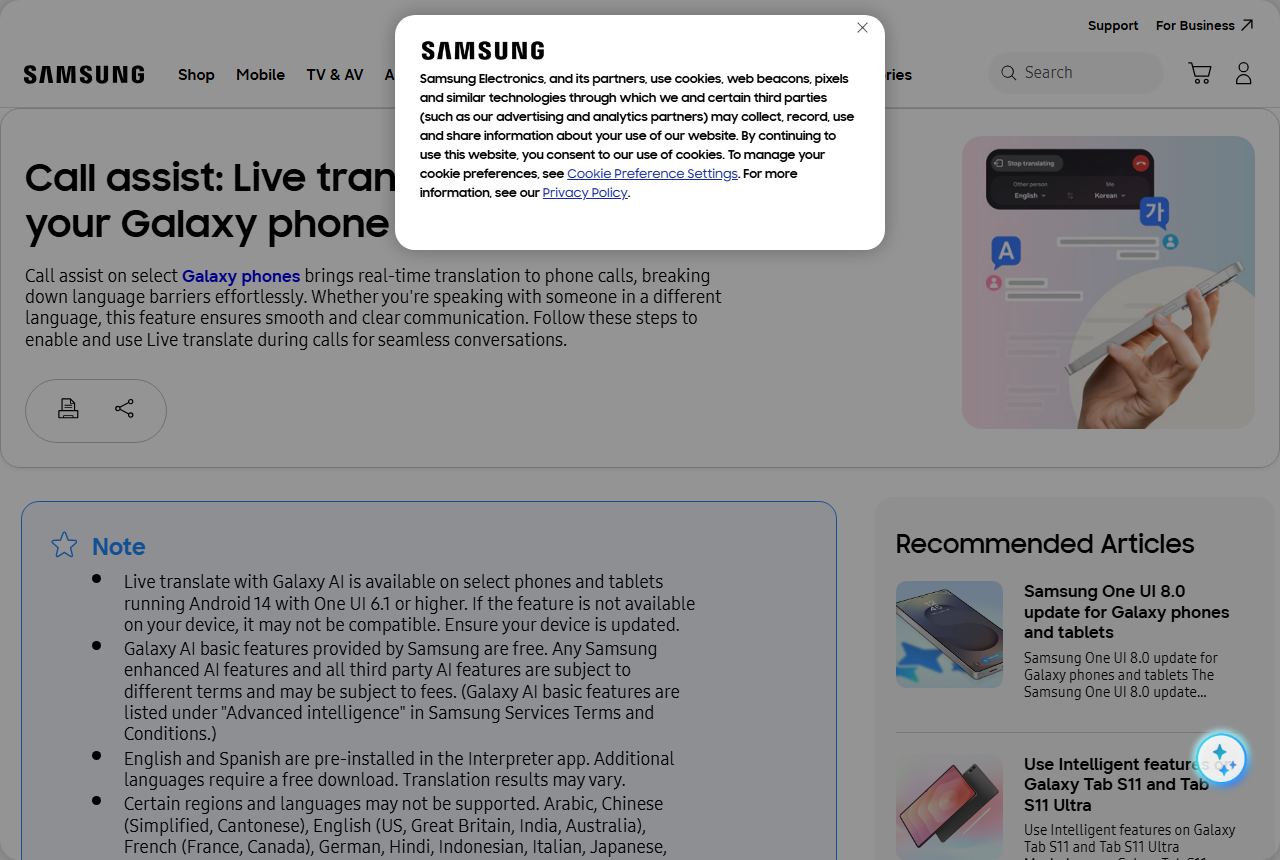
삼성 미국 고객지원의 통화 통역 안내 문서에도 “Some features require active service or an internet connection”(일부 기능은 사용 중인 서비스나 인터넷 연결이 필요합니다)이라는 문장이 붙어 있습니다. 기능별로 조건이 다르다는 뜻입니다.
기능
번역 처리
기능이 성립하려면
통역 앱 — 대화 모드
언어팩 기반
상대와 마주 보고 있으면 됨
통역 앱 — 듣기 모드
언어팩 기반
들리는 소리만 있으면 됨
통화 어시스트 통역
언어팩 기반
통화가 연결돼야 함(회선 필요)
키보드 채팅 번역
언어팩 기반
메시지를 보낼 수 있어야 함(전송 필요)
즉 진짜로 데이터가 끊긴 곳에서 값을 하는 것은 통역 앱의 두 모드입니다. 공항 안내 방송을 듣거나, 식당에서 마주 앉아 주문하거나, 길을 묻는 상황이 여기에 들어갑니다.
언어팩만 받으면 전부 오프라인인가요?
언어에 따라 다릅니다. 삼성 공식 안내는 일부 언어만 처음부터 들어 있고 나머지는 따로 내려받아야 한다고 적고 있습니다.
삼성 미국 고객지원 문서는 “English and Spanish are pre-installed in the Interpreter app. Additional languages require a free download”(영어와 스페인어는 통역 앱에 미리 설치돼 있고, 추가 언어는 무료 다운로드가 필요합니다)라고 안내합니다. 중동·레반트 지역 공식 안내서에도 “Certain languages may require language pack download”(일부 언어는 언어팩 다운로드가 필요할 수 있습니다)라는 같은 취지의 단서가 붙어 있습니다.
여기서 한 가지 더 걸리는 것이 있습니다. 공식 지원 언어 목록이 지역판마다 다릅니다. 삼성 미국 안내는 광둥어를 포함해 나열하고, 레반트·걸프 안내는 필리핀어와 구자라트어를 포함해 나열합니다. 두 목록을 비교해 보면 겹치는 언어가 대부분이지만 끝자락이 어긋납니다.
지원 언어가 “20개”라는 글과 “22개”라는 글이 같이 검색되는 이유가 이것입니다. 어느 쪽이 틀린 것이 아니라 기준으로 삼은 공식 페이지가 다릅니다. 숫자를 외우는 대신 내 기기의 언어팩 목록을 여는 편이 정확합니다.
처리 위치는 설정에서 갈립니다
기기 안에서 처리할지 클라우드에서 처리할지는 사용자가 고르는 항목입니다. 이 선택지가 존재한다는 사실 자체가, 모든 경우에 기기 안에서만 처리된다고 단정할 수 없는 근거입니다.
삼성 한국 공식 갤럭시 AI 안내 페이지는 “Galaxy AI 데이터를 기기 내에서 처리할지 클라우드에서 처리할지 선택할 수 있습니다. 개인정보 보호 설정을 통해서 가장 안전한 옵션을 고르거나 필요할 때 바꿀 수도 있습니다”라고 적고 있습니다. 같은 페이지는 “삼성 Knox는 개인정보를 기기 내에서 처리하거나 사용자가 직접 관리할 수 있는 클라우드 옵션을 제공”한다고도 설명합니다.
그러니 “내 대화가 밖으로 나가지 않는다”를 전제로 쓰려면, 기능을 켜기 전에 이 설정이 어느 쪽으로 돼 있는지부터 확인해야 합니다. 처리 위치는 통역만의 설정이 아니라 갤럭시 AI 전체에 걸린 설정이라, 다른 기능을 쓰다가 바꿔 둔 값이 그대로 적용될 수 있습니다.
같은 기능인데 설명이 갈리는 이유는 무엇인가요?
설명하는 쪽이 ‘번역 처리’를 말하는지 ‘기능 전체’를 말하는지가 다르기 때문입니다. 두 층을 붙여 놓으면 같은 기능을 두고 정반대로 읽히는 문장이 만들어집니다.
실제로 검색 상위 글들을 나란히 놓고 비교해 보면 온도 차가 뚜렷합니다. 개인·판매 채널 글은 “인터넷 연결 여부와 무관하게 독립적으로 작동한다”처럼 단정형으로 씁니다. 반면 제조사 서비스 채널이 운영하는 공식 블로그의 질의응답은 같은 질문(“통역 앱은 인터넷 연결 없이도 사용할 수 있나요?”)에 “언어팩을 미리 다운로드해 두면 네트워크가 불안정한 해외 현지에서도 더 안정적으로 사용할 수 있어요”라고 답합니다. ‘된다’가 아니라 ‘더 안정적’입니다.
정리하면 이렇게 읽는 것이 안전합니다. 언어팩을 받아 두면 통역 처리는 통신 상태에 덜 기댄다 — 여기까지가 공식 안내가 보장하는 범위이고, “어디서든 무조건 된다”는 그 범위를 넘어선 표현입니다.
통역 기록은 얼마나 남나요?
통역 앱은 대화 모드와 듣기 모드의 기록을 나눠 보관하고, 앱 안에서 바로 확인할 수 있습니다. 다만 보관 기간을 못 박은 문장은 삼성 공식 안내 페이지에서는 찾을 수 없었고, 대화 모드 기록이 하루 뒤 사라진다는 설명은 개인 사용기에서 나옵니다.
그래서 기록을 근거로 남겨야 하는 상황이라면 기간을 믿고 미루기보다, 통역 앱 오른쪽 위 시계 모양 기록 아이콘을 열어 필요한 대화를 그 자리에서 복사하거나 따로 저장해 두는 편이 확실합니다. 내 기기의 실제 보관 정책은 통역 앱 설정 화면과 갤럭시 AI 개인정보 보호 설정에서 직접 확인할 수 있습니다.
업무 통화나 계약 관련 대화라면 보관 기간보다 먼저 걸리는 조건이 있습니다. 통화 중 기능이 회선과 기기 조합에 따라 어떻게 갈리는지는 통화 중 기능이 회선과 기기 세 조건에서 갈리는 방식을 함께 보면 정리가 빠릅니다.
출국 전 확인 순서
순서는 네 단계면 충분합니다. 공항 와이파이에서 급하게 받으려다 용량이 모자라는 경우가 많으니 집에서 미리 끝내 두는 편이 낫습니다.
쓸 언어가 목록에 있는지 — 통역 앱 설정에서 언어팩 목록을 열어 현지 언어가 있는지 봅니다. 없으면 그 나라에서는 통역 앱이 아니라 다른 수단을 준비해야 합니다.
언어팩을 미리 내려받기 — 통신이 되는 곳에서 받아 둡니다. 저장 공간이 부족하면 쓰지 않는 언어팩을 지워 자리를 만듭니다.
처리 위치 설정 확인 — 갤럭시 AI 개인정보 보호 설정에서 기기 내 처리와 클라우드 처리 중 어느 쪽인지 봅니다.
비행기 모드로 한 번 시험 — 출발 전에 비행기 모드를 켜고 통역 앱 대화 모드를 실행해 봅니다. 여기서 되면 현지에서도 됩니다. 통화 통역은 이 시험에서 빠집니다(통화 자체가 안 되는 상태이므로).
마지막 단계가 핵심입니다. 어떤 설명이 맞는지 따지는 것보다, 내 기기에서 통신을 끊고 한 번 돌려 보는 것이 가장 확실한 답입니다.
근거로 확인한 공식 페이지
삼성 대한민국 — 갤럭시 AI 안내(처리 위치 선택, 기기 내·클라우드): samsung.com/sec/galaxy-ai/
삼성 미국 고객지원 — 통화 통역 안내(사전 설치 언어·추가 다운로드·연결 조건). samsung.com/us/support/ 에서 문서 번호 ANS10000935
삼성 레반트·걸프 고객지원 — 갤럭시 AI 언어 및 사용 안내(언어팩 조건, 지원 언어 목록). samsung.com/levant/support/ 의 모바일 기기 > Galaxy AI languages usage guide
지원 언어와 조건은 소프트웨어 갱신에 따라 달라질 수 있으니, 실제 사용 직전에는 위 페이지와 내 기기 설정 화면을 함께 확인하시는 것이 정확합니다.
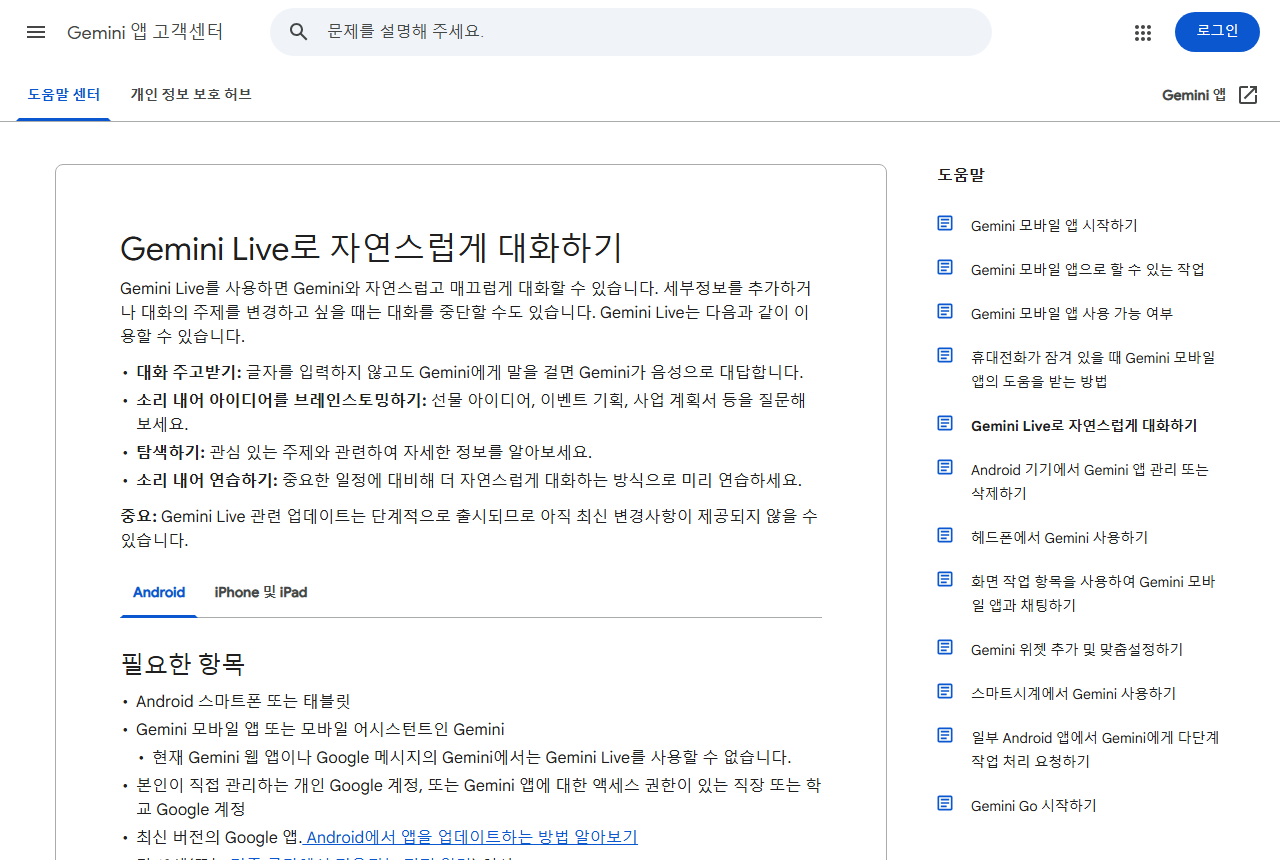
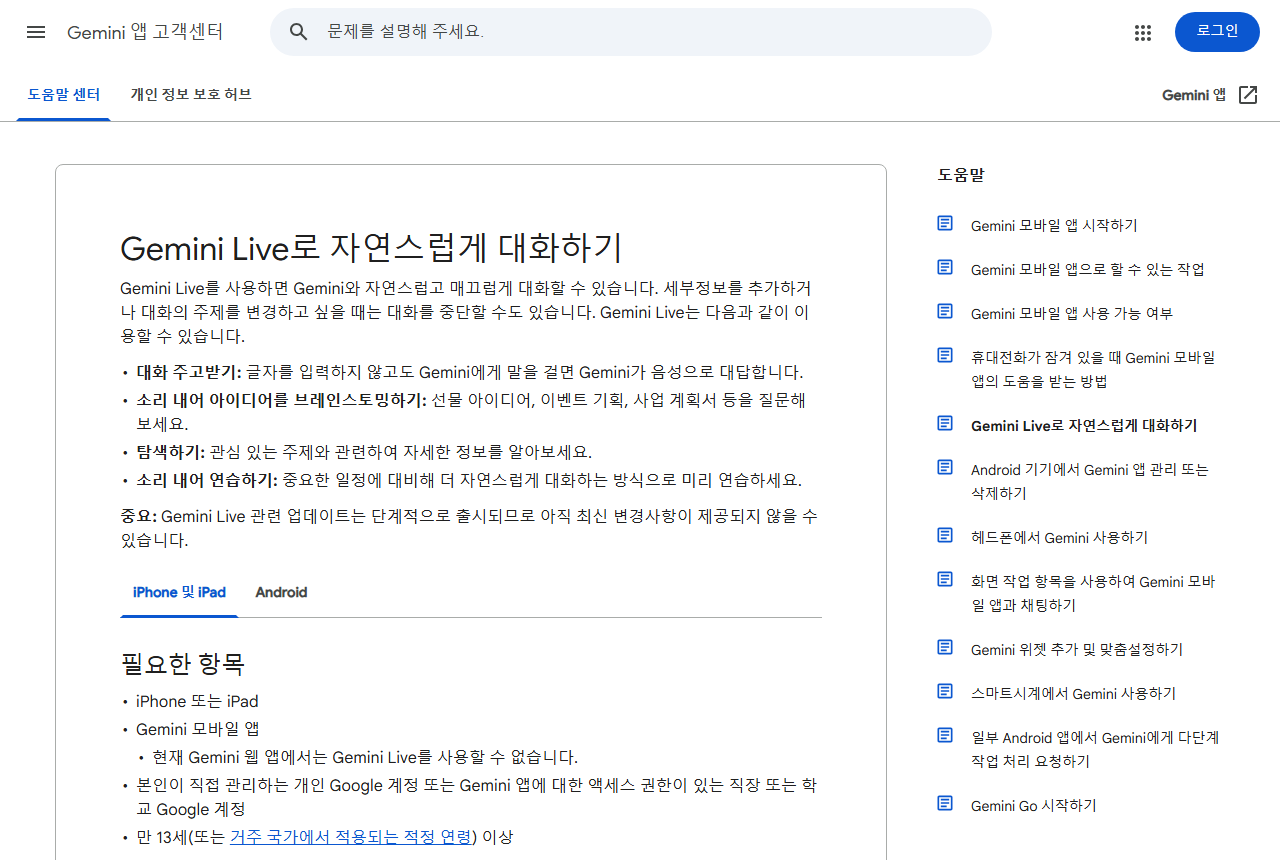
결론부터 말하면, 제미나이 라이브는 PC 웹 브라우저에서는 쓸 수 없습니다. 구글 고객센터의 Gemini Live 문서가 ‘필요한 항목’ 칸에 “현재 Gemini 웹 앱이나 Google 메시지의 Gemini에서는 Gemini Live를 사용할 수 없습니다”라고 직접 적어 두었습니다. 2026년 8월 15일에 확인한 문장입니다.
검색해서 나오는 글들이 여기서 갈립니다. PC 웹 접속 경로를 단계별로 안내한 글이 있는가 하면, 폰에서만 되는 기능이라고 못 박은 글도 있습니다. 아래에서는 어느 쪽이 맞는지를 공식 문서의 문장으로 확정하고, 같은 문서가 안드로이드와 아이폰에서 서로 다르게 적어 둔 부분까지 나란히 놓았습니다.
기능이 모자라서가 아니라 제공 범위가 모바일 앱으로 그어져 있기 때문입니다. 구글 고객센터 ‘Gemini Live로 자연스럽게 대화하기’ 문서는 필요한 항목을 열거하면서 웹 앱을 명시적으로 제외합니다.
안드로이드 문서의 해당 대목은 이렇습니다. “Android 스마트폰 또는 태블릿 / Gemini 모바일 앱 또는 모바일 어시스턴트인 Gemini / 현재 Gemini 웹 앱이나 Google 메시지의 Gemini에서는 Gemini Live를 사용할 수 없습니다.”
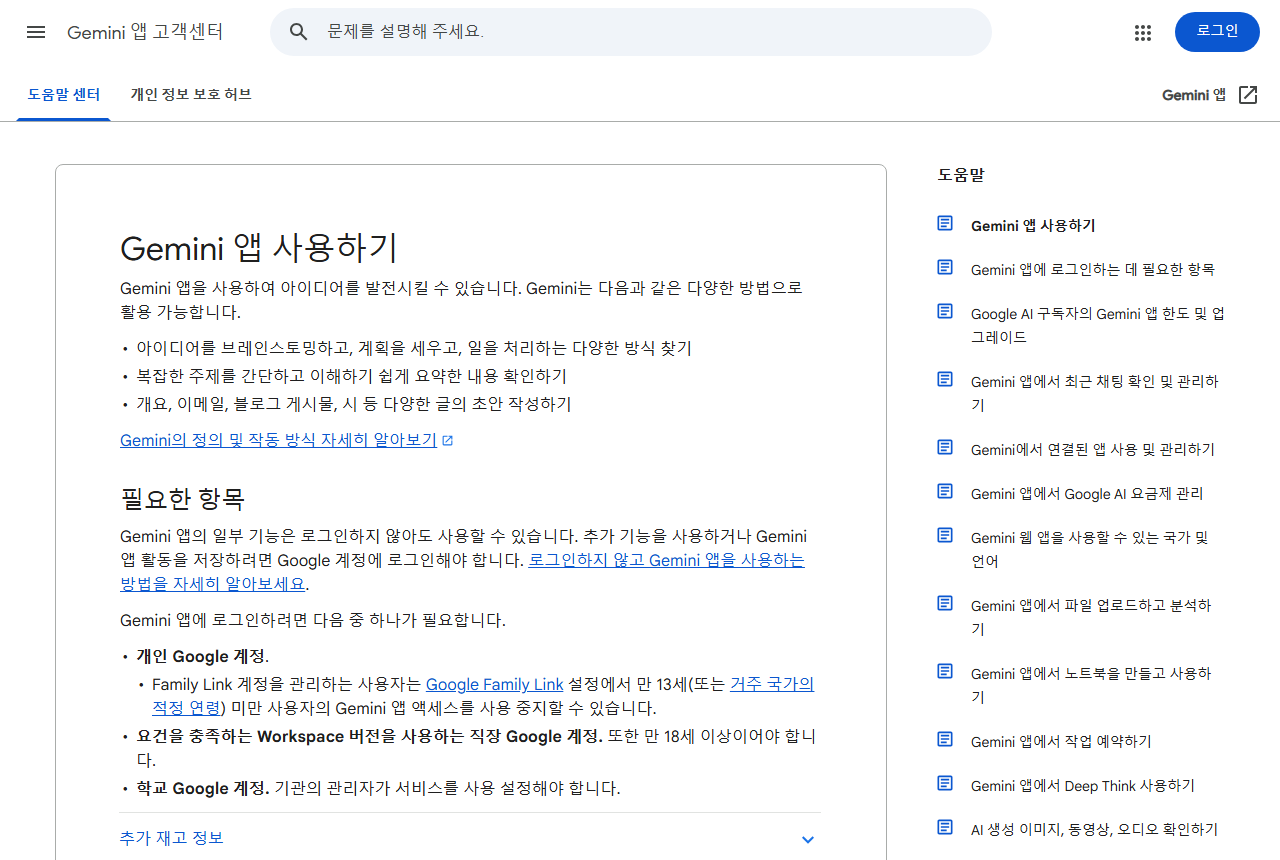
같은 고객센터에 ‘Gemini 앱 사용하기 — 컴퓨터’라는 별도 문서가 있는데, 그 문서의 목차에는 Gemini Live 항목이 없습니다. 컴퓨터용 안내는 로그인 요건과 지원 언어·국가를 다루고 Live는 다루지 않습니다. PC에서 마이크 아이콘을 눌러 음성으로 묻는 것과, Live라는 이름이 붙은 실시간 대화 모드는 같은 것이 아닙니다. 이 둘을 한 덩어리로 보면 “PC에서도 된다”는 설명이 나옵니다.
확인해 보시려면 순서가 간단합니다. 고객센터 문서를 열고 화면 위쪽의 기기 탭을 바꿔 가며 ‘필요한 항목’ 칸만 읽으면 됩니다. 사용법 단락이 아니라 그 칸에 제공 범위가 적혀 있습니다.
안드로이드와 아이폰의 요구 조건은 같나요?
같지 않습니다. 두 문서를 나란히 놓으면 제외 대상과 앱 요건이 한 줄씩 다릅니다.
항목
Android 문서
iPhone·iPad 문서
기기
Android 스마트폰 또는 태블릿
iPhone 또는 iPad
앱
Gemini 모바일 앱 또는 모바일 어시스턴트인 Gemini
Gemini 모바일 앱
쓸 수 없는 곳
Gemini 웹 앱, Google 메시지의 Gemini
Gemini 웹 앱
추가 요건
최신 버전의 Google 앱
문서에 별도 표기 없음
연령
만 13세(또는 거주 국가에서 적용되는 적정 연령) 이상
안드로이드 쪽에만 “최신 버전의 Google 앱”이 조건으로 붙어 있습니다. 안드로이드에서 Live가 안 열린다면 제미나이 앱이 아니라 구글 앱 버전을 먼저 보라는 뜻으로 읽을 수 있습니다. 반대로 아이폰 문서에는 그 줄이 없고, Google 메시지도 제외 목록에 없습니다.
계정 조건은 두 문서가 같습니다. 개인 구글 계정이거나, 제미나이 앱 접근 권한이 있는 직장·학교 계정이어야 하고 로그인이 필요합니다. 회사 계정으로 안 열린다면 기기 문제가 아니라 관리자가 서비스를 켜 두지 않은 경우일 수 있습니다.
Live 모드에서 못 쓰는 기능
Live로 들어가면 일반 대화창에서 쓰던 것 일부가 잠깁니다. 구글의 Gemini Live 소개 페이지는 이렇게 적습니다. “Gemini Live는 Gems 또는 Notebooks에 액세스할 수 없으며, Omni 또는 Lyria를 지원하지 않습니다.” 해법도 같은 문장에 있습니다 — “이러한 특정 기능을 사용하려면 음성 채팅 화면을 닫고 일반 채팅 입력 창으로 돌아가면 됩니다.”
고객센터 문서에도 같은 취지의 한 줄이 있습니다. “현재 Gem은 Gemini Live에서 사용할 수 없습니다.” 즉 Live에서 원하는 답이 안 나오는 것이 성능 문제가 아니라 모드 제한인 경우가 있습니다. 이때는 화면을 닫고 입력창으로 돌아가는 것이 정해진 경로입니다.
무료인가요 — 공식 문서가 답하지 않는 칸
공식 문서만 놓고 보면 “언제부터 무료가 됐다”는 시점을 확정할 수 없습니다. 우리가 연 세 문서(안드로이드·아이폰 고객센터, 소개 페이지) 어디에도 무료 전환 날짜가 없습니다. 소개 페이지는 조건을 이렇게만 적습니다. “호환 여부, 제공 여부, 연령 제한은 달라질 수 있습니다. 일부 기능은 설정 또는 구독이 필요합니다.”
대신 왜 글마다 말이 다른지는 문서가 스스로 설명합니다. 고객센터 문서 머리에 “중요: Gemini Live 관련 업데이트는 단계적으로 출시되므로 아직 최신 변경사항이 제공되지 않을 수 있습니다”라고 적혀 있습니다. 단계적 출시라면 같은 시기에 쓴 글이라도 계정과 지역에 따라 화면이 다를 수 있습니다. 그래서 기간을 못 박은 서술은 그대로 옮기지 않는 편이 안전합니다.
기준으로 보면 판단은 이렇게 정리됩니다. 내 화면에서 Live 버튼이 보이는지가 그 시점 내 계정의 제공 여부이고, 남의 글에 적힌 날짜가 아닙니다. 요금제별로 무엇이 갈리는지는 아래 첫 번째 글에서 따로 다뤘습니다.
제미나이 글 네 편, 각자 답하는 자리
이 글은 기기별 제공 범위 하나만 다룹니다. 나머지는 각각 다른 자리를 맡고 있어 필요한 것을 골라 보시면 됩니다.
결론부터 말하면, 바뀐 것은 이름과 앱 주소이고 쌓아 둔 노트북은 그대로입니다. 구글은 2026년 7월 16일 노트북LM(NotebookLM)의 새 이름이 제미나이 노트북(Gemini Notebook)이라고 발표했고, 앱 주소 notebooklm.google.com은 2026년 8월 9일 확인 시점에 notebook.google.com으로 301 응답을 주며 옮겨 갑니다.
301은 ‘영구 이동’을 뜻하는 응답이라, 저장해 둔 즐겨찾기나 남에게 보낸 링크를 손으로 고칠 일이 없습니다. 다만 옛 주소가 전부 옮겨진 것은 아닙니다. 서비스 소개 페이지인 notebooklm.google은 같은 시점에 리디렉션 없이 그대로 열립니다. 아래에서 옛 이름으로 알고 있던 것과 지금 화면을 한 줄씩 맞춰 보겠습니다.
구글코리아 공식 블로그에 2026년 7월 16일자로 올라온 발표문의 제목은 ‘이제 노트북LM이 제미나이 노트북(Gemini Notebook)이라는 새로운 이름으로 찾아옵니다’입니다. 작성자는 제미나이 앱 & AI 스튜디오 부문 VP 조쉬 우드워드로 표기돼 있습니다.
본문에서 성격을 규정한 문장은 이 한 줄입니다. “최고의 리서치 툴이라는 본질은 그대로 유지하면서도, 앞으로는 제미나이 앱과 구글 검색을 비롯한 구글 생태계 전반에서 더욱 폭넓은 경험을 제공할 예정입니다.” 발표문은 서비스 종료나 다른 제품으로의 흡수를 말하지 않습니다.
규모도 같은 글에 적혀 있습니다. 2023년 구글 I/O에서 ‘프로젝트 테일윈드(Project Tailwind)’라는 이름으로 처음 선보인 뒤 3,000만 명 이상의 이용자와 60만 개 이상의 조직이 쓰는 도구로 성장했다고 밝혔습니다.
여기서 한 가지 짚어 둘 것이 있습니다. 검색창에 ‘노트북엘엠’을 넣으면 아직도 옛 이름으로 쓴 안내 글이 위쪽을 차지합니다. 그 글들이 틀린 것은 아니지만, 화면에 뜨는 이름과 글에 적힌 이름이 달라 같은 것을 다른 것으로 오해하기 쉬운 상태입니다. 이름이 바뀐 사실만 알면 나머지는 대부분 그대로 통합니다.
옛 주소로 들어가면 어디로 가나요?
옛 앱 주소는 새 주소로 자동으로 넘어갑니다. 2026년 8월 9일에 직접 요청해 응답을 확인한 결과는 이렇습니다.
주소
확인 결과(2026-08-09)
읽는 법
notebooklm.google.com (앱)
301 → notebook.google.com
영구 이동. 링크·즐겨찾기를 고칠 필요 없음
notebook.google.com (새 앱 주소)
로그인 화면으로 이어짐
구글 계정 로그인이 앞에 붙음
notebooklm.google (소개)
리디렉션 없이 그대로 열림
소개 도메인은 아직 옛 주소 유지
표에서 읽어야 할 것은 앱 주소와 소개 주소가 서로 다르게 움직였다는 점입니다. ‘노트북엘엠 주소가 없어졌다’는 이야기가 도는 이유도 여기 있습니다. 소개 페이지는 옛 주소로 멀쩡히 열리는데 앱만 새 주소로 넘어가니, 어느 쪽을 눌렀느냐에 따라 경험이 갈립니다.
301 응답 자체는 브라우저와 검색엔진에 ‘이 주소는 이제 저기다’라고 알려 주는 신호입니다. 그래서 예전에 공유한 노트북 링크를 상대가 눌러도 새 주소로 이어집니다. 다만 이건 주소가 이어진다는 뜻이고, 공유 권한이나 로그인 상태까지 보장한다는 뜻은 아닙니다. 링크를 받은 쪽이 로그인 화면에서 멈춘다면 주소 문제가 아니라 계정 문제로 보고 확인하는 편이 빠릅니다.
달라진 것과 그대로인 것 한 줄씩
발표문에 적힌 것만 골라 옛 이름 기준과 맞춰 보면 아래와 같습니다. 발표문에 없는 항목은 넣지 않았습니다.
항목
지금 상태
근거
이름
노트북LM → 제미나이 노트북
2026-07-16 발표문 제목
제품 형태
독립 제품으로 유지
“본질은 그대로 유지” · 발표문에 종료·흡수 언급 없음
앱 주소
옛 주소에서 301로 이동
2026-08-09 직접 요청 확인
제미나이 앱과의 관계
제미나이 앱 안에서 노트북 생성·사용 가능, 독립형과 콘텐츠 동기화
발표문 “매끄럽게 동기화됩니다”
구글 검색 연결
예정(AI 모드에서 지원할 계획)
발표문 “앞으로는 … 지원할 예정”
코드 실행·데이터 분석
순차 적용 중, 등급별로 갈림
아래 4절
표에서 ‘예정’이라고 적은 줄은 아직 오지 않은 기능입니다. 구글 검색 안에서 노트북을 쓰는 이야기는 발표문이 “앞으로는 구글 검색 내 AI 모드(AI Mode in Search)에서도 노트북 기능을 이용하도록 지원할 예정입니다”라고 적었습니다. 시점은 밝히지 않았으니, 지금 검색 화면에 안 보인다고 해서 설정이 잘못된 것은 아닙니다.
반대로 제미나이 앱과의 동기화는 ‘예정’이 아니라 이미로 적혀 있습니다. 발표문 문장은 “이미 제미나이 앱 내에서 노트북을 생성하고 사용할 수 있으며, 제미나이 앱과 독립형 제미나이 노트북 간 콘텐츠가 매끄럽게 동기화됩니다”입니다. 두 화면 중 어디서 만들든 같은 노트북을 보게 된다는 뜻으로 읽으면 됩니다.
코드 실행 기능은 지금 누가 쓸 수 있나요?
새로 붙은 기능 중 가장 큰 것은 코드 실행입니다. 그런데 모든 이용자에게 한 번에 열린 것이 아닙니다. 발표문이 대상을 등급으로 나눠 적었습니다.
먼저 무엇을 하는 기능인지부터 옮기면 이렇습니다. “모든 노트북에 안전한 클라우드 컴퓨터를 제공하는 업데이트를 순차적으로 적용하고 있습니다. 이를 통해 제미나이 노트북은 자체적으로 코드를 작성하고 실행할 수 있어, 이용자가 제공한 출처 자료를 기반으로 더욱 복잡한 데이터 분석을 수행하도록 지원합니다.”
지금 제공되는 대상 — 구글 AI 울트라(Google AI Ultra) 이용자, 그리고 AI 울트라 액세스·AI 확장 액세스(AI Expanded Access) 권한을 가진 워크스페이스(Workspace) 비즈니스 고객.
앞으로 열리는 대상 — 발표문은 “앞으로 몇 주에 걸쳐 모든 구글 AI 프로(AI Pro) 이용자에게도 순차 제공될 예정”이라고 적었습니다.
그 밖 — 발표문은 무료 이용자에 대해 따로 밝히지 않았습니다. 여기서 ‘안 된다’로 단정하지 말고, 화면에 기능이 보이는지로 확인하는 편이 정확합니다.
‘순차적으로 적용’과 ‘순차 제공될 예정’이라는 표현도 그대로 읽어야 합니다. 같은 등급을 쓰는 두 사람의 화면이 서로 다를 수 있다는 뜻이고, 발표 당일에 전원이 동시에 받는 방식이 아니라는 뜻입니다. 기능이 아직 없다면 등급을 먼저 확인하고, 등급이 맞는데도 안 보이면 며칠 간격으로 다시 열어 보는 것이 순서입니다.
결론부터 말하면, 퍼플렉시티 무료에서 막히는 것은 검색 횟수가 아니라 검색의 종류입니다. 기본 검색은 공식 문서가 ‘사실상 무제한’이라고 적고 있고, 횟수가 끊기는 것은 프로 검색(하루 3회)과 리서치(월 1회) 두 가지뿐입니다.
나머지 항목은 횟수가 줄어드는 게 아니라 아예 없습니다. 고급 AI 모델 선택, 이미지 생성, 파일과 앱 생성, 브라우저 에이전트는 무료 열에 전부 No로 적혀 있습니다. 그래서 하루에 몇 번 쓸 수 있는지보다 내가 쓰려는 기능이 무료 열에 있는지를 먼저 확인해야 합니다. 아래 표는 퍼플렉시티 공식 헬프센터의 요금제 비교 문서(2026년 7월 22일 갱신본)에서 무료 열만 그대로 옮긴 것입니다.
퍼플렉시티 헬프센터의 요금제 비교 문서는 무료(Standard) 요금제에 포함되는 것을 여섯 줄로 적어 두었습니다. 원문 표현을 그대로 옮기면 이렇습니다.
검색 기록 접근(Search history access)
사실상 무제한인 기본 검색(Practically unlimited basic searches)
매우 제한적인 프로 검색(Very limited amount of Pro Searches)
질문에 맞는 모델을 퍼플렉시티가 대신 골라 줌(We pick the best model to use for your query)
기본 파일 업로드(제한 있음)
고급 AI 모델, 이미지 생성, 프리미엄 지원은 없음
여기서 두 번째 줄과 네 번째 줄은 한 묶음으로 읽어야 합니다. 무료 사용자는 모델을 직접 고르지 않고, 서비스가 질문 종류를 보고 알아서 고릅니다. 별도 문서인 프로 요금제 안내에는 이 기본 모드(Best)에 대해 ‘할당량 제한 없이 사용할 수 있다(available without quota limits)’고 적혀 있습니다. 두 문서를 각각 열어 보면, 무료에서 검색 자체는 세지 않는다는 서술이 양쪽에서 일치합니다.
한 가지 더 있습니다. 크레딧 안내 문서는 퍼플렉시티 Ask 검색은 크레딧을 소모하지 않는다고 명시하고, 크레딧은 컴퓨터(Computer) 기능을 쓸 때만 소모되며 그 크레딧은 Pro와 Max 구독자에게 제공된다고 적고 있습니다. 무료 계정에는 차감될 크레딧 잔액이라는 개념 자체가 없다는 뜻입니다. 검색을 하면서 잔액이 줄어드는지 계산할 필요는 없습니다.
횟수가 걸리는 항목과 아예 없는 항목
같은 문서의 비교표에서 무료 열만 뽑으면 다음과 같습니다. 숫자가 붙은 줄은 두 개뿐이고, 나머지는 있고 없고의 문제입니다.
항목
무료 열 원문 값
읽는 법
프로 검색(Pro Searches)
3/day
하루 3회
리서치 질의(Research Queries)
1/month
월 1회
브라우저 에이전트 질의(Comet Assistant)
No
사용 불가
고급 AI 모델
No
모델 직접 선택 불가
이미지 생성
No
사용 불가
파일 및 앱 생성
No
사용 불가
파일 업로드(세션)
Limited
수치 미표기, 제한 있음
지원
Basic
기본 헬프센터
데이터 취급(Data Privacy)
Standard
표준
표에는 각주가 하나 달려 있습니다. 파일 업로드 줄에 붙은 표시는 ‘영속 파일(프로젝트, 개인 및 조직 저장소)에는 추가 제한이 적용된다’는 뜻입니다. 한 번에 올리는 세션 한도와, 올려 둔 파일을 계속 두는 것에 걸리는 제한이 별개라는 이야기입니다.
표를 비교해 보면 무료 요금제의 성격이 드러납니다. 숫자가 붙은 두 줄은 하루 3회와 월 1회로 상한이 낮고, 실제로 계속 쓰게 되는 것은 숫자가 안 붙은 기본 검색 한 줄입니다. 무료로 무엇을 할 수 있는지 가늠할 때는 숫자가 붙은 두 줄보다 No가 붙은 여섯 줄을 먼저 읽는 편이 실제 사용감에 가깝습니다.
한도는 언제 초기화되나
공식 문서가 밝힌 것은 단위까지입니다. 프로 검색은 3/day이므로 하루 단위, 리서치는 1/month이므로 한 달 단위입니다. 다만 몇 시에 초기화되는지, 어느 시간대를 기준으로 하루를 끊는지는 이 문서에도 프로 요금제 안내에도 적혀 있지 않습니다.
초기화 기준이 문장으로 적힌 곳은 크레딧 안내 문서 한 군데인데, 거기 적힌 기준은 ‘월간 크레딧은 결제 주기일에 갱신되며, 연간 구독자도 처음 가입한 날짜를 기준으로 매월 갱신된다’입니다. 이건 유료 구독의 결제일 기준이라 결제 주기가 없는 무료 계정에는 그대로 적용되지 않습니다. 같은 문서는 쓰지 않은 월간 크레딧이 이월되지 않는다는 점도 함께 적고 있습니다.
그래서 지금 시점에서 정확한 문장은 이렇습니다. 단위는 공식적으로 확정되어 있고, 초기화 시각은 공개된 문서에 없습니다. 갱신 시점을 화면에서 보고 싶다면 계정의 사용량 화면(perplexity.ai/account/usage)에 다음 월간 갱신까지 남은 일수가 표시되는데, 이 화면을 설명하는 문서 역시 크레딧 잔액 기준이라 유료 구독 이야기입니다. 무료 계정에서 프로 검색 잔여 횟수를 숫자로 보여 주는 화면은 문서에 나와 있지 않습니다. 대신 요금제 비교 문서가 갱신될 때마다 표의 값이 바뀌므로 문서 상단의 갱신일을 함께 확인해 두는 편이 안전합니다. 이 글이 인용한 판본은 2026년 7월 22일 갱신본입니다.
무료로 버틸지 판단하는 기준
요금제 비교 문서는 선택 기준도 한 줄로 적어 두었습니다. 무료를 고르는 경우는 ‘가볍게 쓰는 사용자, 둘러보는 중이거나 가끔 답이 필요한 경우’라고 되어 있습니다. 이 문장을 위 표와 겹쳐 놓고 기준으로 보면 판단은 세 갈래로 갈립니다.
검색 대체용이면 무료로 충분합니다. 출처가 달린 답을 빠르게 받는 용도는 숫자가 붙지 않은 기본 검색 영역입니다.
프로 검색을 하루 네 번째로 쓰려는 순간 막힙니다. 프로 검색 3회가 그날의 상한이기 때문입니다. 같은 질문을 기본 검색으로 던지면 이 상한에는 걸리지 않습니다.
모델을 직접 지정하거나 이미지, 파일, 앱을 만들 계획이면 무료에서는 시작 자체가 안 됩니다. 횟수 문제가 아니라 항목이 없습니다.
무료 한도를 적어 둔 글마다 숫자가 다르게 보이는 이유도 여기 있습니다. 퍼플렉시티는 요금 안내를 별도 페이지로 두지 않고 헬프센터 문서로 관리하는데, perplexity.ai/pricing 주소는 2026년 8월 8일 확인 시점에 404였습니다. 문서가 갱신되면 표의 값이 조용히 바뀌므로, 인용된 숫자를 볼 때 그 글이 어느 날짜의 문서를 봤는지를 같이 확인해야 합니다.
구글 공식 도움말 기준 – 기능이 안 보이는 이유는 대개 로그인과 활동 기록 보관 설정이다
결론부터 말하면, 제미나이를 처음 열었을 때 가장 먼저 할 일은 질문을 던지는 것이 아니라 로그인과 활동 기록 보관 설정을 확인하는 것입니다. 채팅 저장·검색·고정, 지메일이나 캘린더 같은 연결된 앱 사용은 모두 이 두 가지를 전제로 동작하기 때문입니다. 기능이 안 보인다는 질문의 상당수가 여기서 갈립니다.
제미나이 사용법은 화면 구성이 바뀌면 함께 바뀝니다. 그래서 이 글은 2026년 8월 2일 기준 구글 공식 도움말에 적힌 메뉴 이름과 순서를 따릅니다. 제미나이는 화면 구성이 자주 바뀌므로, 시간이 지난 뒤 읽는다면 메뉴 이름이 달라졌을 수 있습니다. 그때는 아래 각 항목에서 말하는 ‘무엇을 하는 설정인지’를 기준으로 보면 이름이 바뀌어도 찾을 수 있습니다.
컴퓨터에서는 gemini.google.com으로 들어가고, 휴대폰에서는 제미나이 앱을 씁니다. 화면 하단의 텍스트 상자에 질문을 입력하고 제출 버튼을 누르면 대화가 시작됩니다. 여기까지는 로그인 없이도 되는 경우가 있지만, 제대로 쓰려면 두 가지를 먼저 맞춰 두는 편이 좋습니다.
전제 조건
이걸 안 하면 무엇이 막히나
구글 계정 로그인
채팅 저장·검색·고정, 연결된 앱, 모델 전환, 파일 업로드가 막힘
활동 기록 보관 사용 설정
개인 계정에서 채팅 관리 기능이 동작하지 않음. 웹·iOS·스마트시계에서는 연결된 앱도 사용 불가
활동 기록 보관을 꺼 둔 채 안드로이드에서 쓰는 경우에는 예외가 있습니다. 이때도 유틸리티, 전화, 메시지, 왓츠앱 앱은 사용할 수 있습니다. 반대로 컴퓨터에서 쓰는데 연결된 앱이 아예 동작하지 않는다면 이 설정부터 보시면 됩니다.
안드로이드에서 어시스턴트로 쓰려면
제미나이를 휴대폰의 기본 어시스턴트로 쓰려면 구글 앱이 기기의 기본 지원 앱으로 지정돼 있어야 합니다. 확인 경로는 설정 → 앱 → 기본 앱이고, 여기서 ‘디지털 어시스턴트 앱’ 항목에 구글 앱이 잡혀 있는지 보면 됩니다. 아니라면 그 항목을 눌러 구글 앱을 선택합니다. 설정 이름은 기기 제조사에 따라 조금씩 다를 수 있습니다.
대화는 어떻게 저장되고 다시 찾나요?
지난 대화는 왼쪽 측면 패널에 쌓입니다. 패널이 안 보이면 화면 상단의 메뉴를 누르면 고정된 채팅과 최근 채팅이 나타납니다. 자주 쓰는 조작은 아래와 같습니다.
검색 – 메뉴를 연 뒤 검색을 누르고 찾을 내용을 입력한 다음 엔터를 누릅니다.
고정 – 측면 패널의 최근 목록에서 해당 채팅 위에 마우스를 올리고 더보기 → 고정. 고정한 채팅은 최근 섹션 맨 위로 올라갑니다.
이름 변경 – 같은 자리에서 더보기 → 이름 변경.
삭제 – 더보기 → 삭제. 여기서 지우면 제미나이 앱 활동에서도 함께 삭제되므로 되돌릴 수 없습니다.
대화가 길어져 방향을 틀고 싶을 때 쓸 만한 기능이 하나 더 있습니다. 특정 답변 아래의 메뉴 → 새 채팅에서 분기를 누르면 그 지점에서 갈라져 나온 새 대화가 생깁니다. 원본은 그대로 남아 있어 다시 돌아가 이어갈 수 있고, 분기한 쪽을 지워도 원본은 지워지지 않습니다.
지난 대화 내용을 기억하게 하려면
과거 채팅을 참고해 답하도록 요청할 수도 있습니다. 다만 조건이 붙습니다. 개인 구글 계정으로 로그인해야 하고, 만 18세 이상이어야 하며, 활동 기록 보관과 메모리 설정이 모두 켜져 있어야 합니다. 제미나이가 지난 대화를 참고했다면 답변 하단의 소스 및 관련 콘텐츠에 이전 채팅이 표시됩니다.
지메일·캘린더 같은 앱은 어디서 연결하나요?
연결된 앱을 쓰면 지메일 메일을 요약하거나 캘린더에 일정을 만드는 것처럼, 대화 안에서 다른 서비스의 내용을 함께 다룰 수 있습니다. 구글 포토나 유튜브 뮤직, 구글 홈 같은 서비스도 여기에 들어갑니다.
쓰는 방법은 간단합니다. 텍스트 상자에 @ 기호를 입력한 뒤 앱을 선택하면 됩니다. 아직 연결되지 않은 앱을 고르면 그 자리에서 연결하거나 권한을 요청하는 화면이 뜹니다.
어떤 앱을 연결할 수 있는지 목록으로 보고 싶다면 설정 화면으로 갑니다. 경로는 하단의 설정 및 도움말 → 연결된 앱입니다. 여기에 연결된 앱이 안 보이는 경우가 있는데, 그때는 먼저 개인 인텔리전스 → 연결된 앱 순서로 들어가면 됩니다.
연결된 앱 설정에 나타나는 목록은 기기와 국가에 따라 다릅니다. 안드로이드 앱에서만 되는 항목은 컴퓨터 화면이나 iOS 기기의 설정에는 아예 표시되지 않으므로, 목록이 다르다고 해서 오류는 아닙니다.
파일과 이미지를 넣으려면
텍스트 상자 옆의 파일 추가 아이콘을 누르면 문서, 스프레드시트, 사진, 동영상 등을 올려 그 내용에 대해 물어볼 수 있습니다. 이 기능도 로그인이 필요합니다. 회사나 학교 계정을 쓰는 경우에는 구글 드라이브 파일을 올리려면 조직의 관리자가 앱 액세스를 켜 두어야 합니다.
답이 엉뚱할 때 다시 묻는 방법
답이 마음에 들지 않을 때 같은 대화창에서 계속 되묻는 것이 늘 최선은 아닙니다. 대화가 길어지면 앞의 맥락에 끌려가기 때문입니다. 이럴 때 쓸 수 있는 선택지는 두 가지입니다.
새 채팅에서 분기 – 답변이 어긋나기 시작한 지점을 찾아 그 아래 메뉴에서 분기합니다. 앞부분의 맥락은 살리고 잘못 든 길만 버릴 수 있습니다.
모델 바꾸기 – 하단 텍스트 상자에서 모델 이름을 클릭하면 바꿀 수 있습니다. 효율에 중점을 둔 플래시 라이트, 속도와 추론의 균형을 잡은 플래시, 성능이 가장 높은 프로가 있습니다. 모델을 전환하려면 로그인이 필요합니다.
정리하면 판단 기준은 이렇습니다. 질문 자체를 다시 세워야 하면 분기를, 질문은 맞는데 답이 얕으면 상위 모델을 고르면 됩니다.
참고로 이 글에서는 요금제와 무료 사용 한도를 다루지 않았습니다. 어디까지 무료로 되는지가 궁금하다면 제미나이 유료와 무료의 차이를 정리한 글에서 따로 확인해 보시면 됩니다.
공식 문서 원문으로 정리한 503·500·429·403·401 대처표 — 기다릴 오류와 고쳐야 할 오류
결론부터 말하면 503은 내 계정이나 내 기기의 문제가 아니라 서비스를 제공하는 서버 쪽에서 발생한 오류입니다. 재설치하거나 비밀번호를 바꾸거나 결제 수단을 다시 등록해도 달라지지 않습니다. 할 수 있는 일은 정해져 있고, 그 목록은 생각보다 짧습니다.
그런데 오류 화면을 보고 가장 먼저 확인해야 할 것은 숫자 자체가 아닙니다. 앞자리가 5냐 4냐입니다. 앞자리 5로 시작하는 코드는 요청을 받은 서버가 처리에 실패했다는 뜻이고, 앞자리 4로 시작하는 코드는 요청을 보낸 쪽에 문제가 있다는 뜻입니다. 이 한 갈래만 잡아도 ‘기다려야 하는 상황’과 ‘내가 뭔가 고쳐야 하는 상황’이 깔끔하게 나뉩니다.
아래에서는 OpenAI가 공개한 오류 코드 문서의 원문 표현을 그대로 놓고 코드별 대처를 표로 정리한 다음, 503이 떴을 때 순서대로 할 일, 공식 상태 페이지를 읽는 방법, 그리고 4xx일 때 완전히 달라지는 대응을 차례로 다루겠습니다. 웹 화면과 개발용 연결에서 오류가 서로 다르게 보인다는 점도 마지막에 갈라 두었습니다.
서버 문제입니다. OpenAI 공식 오류 코드 문서는 503을 “The engine is currently overloaded, please try again later”로 적어 두고, 원인을 “Our servers are experiencing high traffic”이라고 명시합니다. 우리말로 옮기면 ‘지금 트래픽이 몰려 처리 용량을 넘겼다’는 뜻입니다. 권장 조치도 한 줄뿐입니다. “Please retry your requests after a brief wait”, 즉 잠깐 기다렸다가 다시 시도하라는 것입니다.
여기서 ‘잠깐’이 얼마인지 궁금하실 텐데, 공식 문서는 특정 초를 못 박지 않습니다. 다만 같은 문서의 다른 항목에서 힌트를 줍니다. 요청 속도가 갑자기 늘어 서비스 안정성에 영향을 줄 때 나오는 또 다른 503, 즉 “Slow Down” 항목의 권장 조치는 요청 속도를 원래 수준으로 낮추고 15분 이상 유지한 뒤 서서히 올리라는 것입니다. 서비스 쪽이 회복 판단에 두는 시간 단위가 초가 아니라 분이라는 뜻으로 읽을 수 있습니다.
앞자리 하나로 갈리는 이유
HTTP 응답 코드는 앞자리로 성격이 정해집니다. 4로 시작하면 요청을 보낸 쪽의 문제이고, 5로 시작하면 요청을 받은 서버의 문제입니다. 그래서 401이나 403이 떴다면 인증 정보나 접속 지역처럼 내 쪽에서 손댈 수 있는 것이 있지만, 500이나 503이 떴다면 내 쪽에서 손댈 것이 사실상 없습니다. 이 구분을 모르면 서버가 붐비는 30분 동안 계정 설정을 헤집게 됩니다.
‘고칠 수 있는가’를 먼저 물어라
오류 화면 앞에서 던질 첫 질문은 ‘무슨 뜻인가’가 아니라 ‘내가 고칠 수 있는 것인가’입니다. 고칠 수 없는 것이라면 대기와 우회가 전부이고, 고칠 수 있는 것이라면 무엇을 어디서 바꿔야 하는지가 정해져 있습니다. 다음 표는 이 질문을 마지막 칸에 넣어 두었습니다.
코드별 대처표 — 공식 문서 표현 그대로
아래 표의 ‘공식 명칭’과 ‘공식 원인’은 OpenAI가 공개한 오류 코드 문서의 표현을 그대로 옮긴 것입니다. 실제로 화면에 어떤 문구가 뜨는지는 접속 방식에 따라 다를 수 있으니, 숫자를 기준으로 보면 됩니다.
코드
공식 명칭
공식이 밝힌 원인
해야 할 일
기다리면 풀리나
내가 고칠 수 있나
503
The engine is currently overloaded
서버에 트래픽이 몰림
잠시 후 재시도
예
아니요
503
Slow Down
내 요청 속도가 급증해 안정성에 영향
속도를 낮추고 15분 이상 유지 후 서서히 증가
조건부
예 — 속도 조절
500
The server had an error
서버 내부 오류
잠시 후 재시도, 지속되면 문의
대체로 예
아니요
429
Rate limit reached for requests
요청을 너무 빨리 보냄
요청 간격을 두고 재시도 안내를 따름
예
예 — 간격 조절
429
Credit balance exhausted
선불 크레딧 잔액이 없음
결제 설정에서 크레딧 충전
아니요
예 — 결제
403
Country, region, or territory not supported
지원되지 않는 국가·지역에서 접속
접속 지역 확인
아니요
예 — 접속 환경
401
Invalid Authentication
인증 정보가 올바르지 않음
인증 정보와 소속 확인
아니요
예 — 로그인·키
401
IP not authorized
요청 IP가 허용 목록과 불일치
허용 IP에서 요청하거나 목록 수정
아니요
예 — 네트워크
표를 세로로 훑어보면 성격이 확연히 갈립니다. ‘기다리면 풀리나’ 칸이 ‘예’인 줄은 손댈 것이 없고, ‘아니요’인 줄은 기다려도 절대 풀리지 않습니다. 429 두 줄이 특히 대조적입니다. 같은 429여도 요청 속도 때문이면 기다리면 풀리지만, 크레딧 잔액 때문이면 하루를 기다려도 그대로입니다. 숫자만 보고 ‘429니까 좀 있다 하자’로 넘기면 이 차이를 놓칩니다.
표를 쓰는 순서
실제로 쓸 때는 오른쪽 두 칸부터 보시는 편이 빠릅니다. ‘내가 고칠 수 있나’가 아니요면 거기서 판단을 끝내면 됩니다. 남은 선택지가 대기와 우회뿐이기 때문입니다. 반대로 예로 표시된 줄이라면 ‘해야 할 일’ 칸이 곧 오늘의 할 일 목록이 됩니다.
503이 떴을 때 순서대로 할 일
공식 조치가 ‘기다렸다 재시도’ 한 줄이라고 해서 할 일이 없는 것은 아닙니다. 무엇을 확인하고 어디서 멈춰야 하는지 순서를 잡아 두면 헛수고를 줄일 수 있습니다.
1단계 — 공식 상태 페이지부터 연다
가장 먼저 할 일은 재시도가 아니라 상태 확인입니다. 공식 상태 페이지는 서비스 구성요소별로 정상 여부를 표시하고, 장애가 진행 중이면 그 사실과 진행 상황을 함께 올립니다. 여기서 장애가 확인되면 그때부터는 기다리는 것이 유일한 선택지이고, 반대로 전부 정상으로 표시되어 있는데 나만 안 된다면 그때 내 쪽 환경을 살펴볼 근거가 생깁니다.
2단계 — 한두 번만 재시도한다
503은 순간적인 과부하로도 발생하므로 한두 번의 재시도로 넘어가는 경우가 있습니다. 다만 연타는 권하지 않습니다. 공식 문서가 별도 항목으로 “Slow Down”을 두고 요청 속도를 낮추라고 안내하는 이유가 여기에 있습니다. 안 된다고 새로고침을 반복하면 오히려 상황을 더 어렵게 만들 수 있습니다.
3단계 — 작업 중이던 내용을 먼저 확보한다
실무적으로 가장 중요한 단계입니다. 긴 글을 쓰던 중이었다면 입력창의 내용을 다른 곳에 복사해 두시기 바랍니다. 오류 화면에서 새로고침을 누르는 순간 작성 중이던 입력이 사라지는 경우가 있습니다. 복구할 수 없는 것은 오류가 아니라 내가 쓰던 글입니다.
4단계 — 접속 경로를 하나만 바꿔 본다
상태 페이지가 정상인데 나만 안 되는 상황이라면 변수를 하나씩만 바꿔 확인해 보세요. 브라우저를 바꾸거나, 확장 프로그램을 끄거나, 사내망 대신 다른 네트워크로 접속해 보는 식입니다. 여러 개를 한꺼번에 바꾸면 무엇 때문에 해결됐는지 알 수 없어 다음에 또 같은 일을 반복하게 됩니다.
5단계 — 같은 계정을 다른 기기에서 확인한다
휴대폰 앱과 컴퓨터 브라우저 양쪽에서 시도해 보면 원인의 범위가 좁혀집니다. 두 기기 모두 실패하면 내 기기 설정 문제가 아닙니다. 이때 휴대폰은 무선 연결을 끄고 이동통신망으로 바꿔 확인해야 네트워크 변수까지 걸러집니다.
6단계 — 시간대를 옮긴다
과부하성 오류는 사용이 몰리는 시간대에 잦습니다. 마감이 급하지 않다면 시간을 옮겨 다시 시도하는 것이 가장 확실합니다. 반대로 마감이 급하다면 대체 도구로 우회할 계획을 미리 정해 두는 편이 낫습니다. 도구 하나에 마감을 통째로 걸어 두면 서버 사정에 일정이 흔들립니다.
공식 상태 페이지를 읽는 법
상태 페이지는 서비스 전체를 하나의 신호등으로 보여 주지 않습니다. 기능 단위로 쪼개서 표시합니다. 그래서 ‘전체는 정상인데 내가 쓰는 기능만 문제’인 상황을 구분할 수 있습니다.
실제로 2026년 8월 1일 공식 상태 페이지를 열어 보면 맨 위에 “We’re fully operational”, 즉 알려진 문제가 없다는 문구가 뜹니다. 그 아래는 개별 기능이 죽 나열되는 것이 아니라 큰 묶음으로 접혀 있고, 묶음마다 구성요소 개수와 최근 가동률이 함께 붙습니다. 같은 날 화면에 표시된 값은 아래와 같았습니다.
묶음
구성요소 수
표시된 가동률
이 묶음이 다루는 것
ChatGPT
15개
99.67%
브라우저·앱에서 쓰는 대화 화면
APIs
12개
99.93%
직접 만든 프로그램이 붙는 연결
Codex
4개
99.98%
코드 작업용 기능
FedRAMP
1개
100%
공공 부문 전용 환경
Ads Platform
2개
표시 없음
광고 관련 기능
표에서 눈여겨볼 것은 묶음마다 가동률이 다르다는 점입니다. 같은 집계 구간(화면에 ‘May 2026 – Aug 2026’으로 표시)에서 API가 99.93%인데 ChatGPT는 99.67%였습니다. 즉 ‘개발용 연결은 멀쩡한데 대화 화면만 흔들리는’ 구간이 실제로 존재한다는 뜻입니다. 이 페이지에 표시된 가동률은 모든 요금제와 모델을 합친 값이라는 안내도 아래에 함께 붙어 있어, 내 계정에서 겪는 체감과 완전히 같지는 않을 수 있습니다. 여기서 읽어야 할 것은 세 가지입니다.
전체 표시등 — 진행 중인 장애가 있는지 한 줄로 알려 줍니다.
묶음을 펼친 뒤의 세부 항목 — 묶음을 열면 로그인, 이미지, 오디오, 파일, 대화처럼 개별 기능이 나옵니다. 어느 기능만 문제인지 여기서 갈립니다.
진행 기록 — 장애가 언제 시작됐고 지금 어느 단계인지 시간순으로 올라옵니다.
여기서 중요한 함정이 하나 있습니다. 상태 페이지가 전부 정상이라고 해서 내가 겪는 오류가 가짜인 것은 아닙니다. 장애 인지와 게시 사이에는 시차가 있고, 특정 지역이나 특정 요청 유형에만 영향을 주는 문제는 전체 표시등에 올라오지 않을 수 있습니다. 그래서 상태 페이지는 ‘문제 없음의 증명’이 아니라 ‘이미 알려진 장애인지 확인하는 첫 관문’으로 쓰는 것이 맞습니다.
기능별 항목이 왜 중요한가
실무에서 이 구분이 시간을 아껴 줍니다. 예를 들어 대화는 잘 되는데 이미지 생성만 계속 실패한다면, 계정이나 네트워크를 뒤질 것이 아니라 ChatGPT 묶음을 펼쳐 이미지 항목의 상태만 확인하면 됩니다. 반대로 로그인 항목에 문제가 표시되어 있다면 비밀번호를 다시 설정할 이유가 없습니다. 내가 쓰려던 기능과 상태 페이지의 항목을 짝지어 보는 것이 첫 동작이 되어야 합니다. 전체 표시등만 보고 ‘정상이라는데 왜 안 되지’로 끝내면 이 정보를 통째로 흘려보내게 됩니다.
4xx는 대처가 완전히 다르다
같은 오류 화면이라도 앞자리가 4라면 이야기가 뒤집힙니다. 기다림은 해결책이 아니고, 무엇을 바꿔야 하는지가 코드마다 정해져 있습니다.
401 — 인증 문제
공식 문서는 401을 인증이 올바르지 않은 상태로 설명하고, 조치로 올바른 인증 정보와 소속 조직을 사용하고 있는지 확인하라고 안내합니다. 브라우저 캐시를 지우라는 안내도 함께 붙어 있습니다. 여러 계정을 오가며 쓰는 경우, 로그인은 되어 있는데 다른 소속으로 붙어 있어 401이 나는 상황이 생깁니다. 접속 IP가 허용 목록과 맞지 않을 때도 401로 표시됩니다.
403 — 지역 문제
403은 지원되지 않는 국가나 지역에서 접속했을 때 나오는 코드로 문서에 적혀 있습니다. 해외 서버를 경유하는 네트워크를 쓰고 있다면 그 경로가 원인일 수 있습니다. 기다린다고 풀리지 않으므로 접속 환경부터 확인하는 것이 순서입니다.
429 — 한도 문제, 그런데 두 종류다
429는 이름이 하나인데 원인이 여러 갈래라 가장 헷갈립니다. 공식 문서는 요청 속도 초과, 선불 크레딧 소진, 조직 지출 한도 도달, 프로젝트 지출 한도 도달, 조직 사용 한도 도달을 모두 429로 묶어 두었습니다. 앞의 하나는 시간이 지나면 풀리고, 나머지는 설정이나 결제를 손대야 풀립니다. 429가 떴을 때는 ‘속도 문제인가 한도 문제인가’를 먼저 가르시기 바랍니다. 속도 문제라면 재시도 안내를 따르면 되고, 한도 문제라면 아무리 기다려도 같은 화면이 반복됩니다.
4xx가 반복될 때의 확인 순서
앞자리가 4인 오류가 반복된다면 순서를 이렇게 잡으시면 됩니다. ① 로그인 상태와 지금 붙어 있는 소속이 의도한 것인지 확인합니다. ② 결제와 한도 설정 화면에서 남은 잔액과 지출 한도를 봅니다. ③ 회사망이나 해외 경유 네트워크를 쓰고 있다면 다른 네트워크로 바꿔 시도합니다. ④ 그래도 같으면 브라우저 캐시를 지우고 다시 로그인합니다. 이 네 가지를 모두 확인했는데도 같은 코드가 나온다면 그때 문의로 넘기는 것이 순서이고, 문의할 때는 코드 숫자와 발생 시각을 함께 적어 두면 확인이 빨라집니다.
증상만 보이고 코드가 안 보일 때
브라우저 대화 화면에서는 숫자가 아예 안 보이고 ‘문제가 발생했습니다’ 같은 문구만 뜨는 경우가 많습니다. 이때는 숫자 대신 증상의 모양으로 갈라야 합니다. 아래 표는 화면에서 관찰되는 모습만으로 어디를 먼저 볼지 정해 둔 것입니다.
화면에서 보이는 모습
가장 유력한 갈래
먼저 확인할 곳
재시도로 풀릴 가능성
다음 동작
답변이 시작되다가 중간에 끊김
서버 과부하 계열
상태 페이지 대화 항목
높음
입력 내용을 복사해 두고 10분 뒤 1회 재시도
보내자마자 즉시 실패, 매번 동일
인증 또는 한도 계열
로그인 상태, 결제·한도 설정
낮음
잔액과 지출 한도를 먼저 열어 본다
화면은 뜨는데 로그인이 계속 풀림
인증 계열
브라우저 캐시, 계정 소속
낮음
캐시 삭제 후 소속 계정을 바꿔 로그인
특정 기능만 실패(이미지·음성 등)
부분 장애
상태 페이지의 해당 기능 항목
높음
그 기능만 피해서 작업하고 복구를 기다린다
회사 네트워크에서만 실패
접속 경로 계열
다른 네트워크로 접속
낮음
휴대폰 이동통신망으로 교차 확인
새벽에는 되고 낮에만 실패
혼잡 시간대
시간대 이동
높음
마감 작업을 혼잡 시간 밖으로 옮긴다
표에서 ‘재시도로 풀릴 가능성’이 낮음으로 찍힌 세 줄은 시간이 해결해 주지 않는 갈래입니다. 반대로 높음으로 찍힌 세 줄은 손대지 말고 기다리는 편이 낫습니다. 여기서 갈래만 정해도 다음에 무엇을 열어 볼지가 정해집니다.
기록해 두면 다음이 빨라진다
같은 오류가 반복된다면 발생 시각, 사용하던 기능, 접속 네트워크 세 가지만 메모해 두시기 바랍니다. 며칠치가 모이면 패턴이 드러납니다. 특정 시간대에 몰려 있으면 혼잡 문제이고, 특정 네트워크에서만 나오면 접속 경로 문제이며, 시각과 무관하게 매번이면 계정이나 한도 문제입니다. 세 줄짜리 메모가 원인 후보를 절반으로 줄여 줍니다.
웹 화면과 개발용 연결은 다른 이야기다
마지막으로 이 글에서 가장 오해가 잦은 부분을 짚겠습니다. 위에서 인용한 오류 코드 목록은 개발용 연결(API)에 대한 공식 문서입니다. 브라우저에서 대화 화면을 쓰다가 마주치는 오류 문구는 이 목록과 표현이 다를 수 있습니다.
그래서 판정은 이렇게 갈라 두시면 됩니다.
브라우저 대화 화면에서 발생 — 상태 페이지의 사이트·대화·로그인 항목을 확인합니다. 확장 프로그램과 네트워크 경로가 변수입니다.
직접 만든 프로그램이나 도구 연결에서 발생 — 응답 코드 숫자가 그대로 돌아오므로 위 표를 그대로 적용하면 됩니다. 인증 키와 요청 속도가 변수입니다.
둘 다 동시에 발생 — 내 환경이 아니라 서비스 쪽 문제일 가능성이 높습니다.
정리하면 챗지피티 오류 503은 기다리는 것이 정답인 오류입니다. 다만 기다리기 전에 상태 페이지를 열어 이미 알려진 장애인지 확인하고, 작성 중이던 내용을 확보해 두고, 재시도는 간격을 두는 것까지가 한 세트입니다. 그리고 화면에 뜬 숫자의 앞자리가 4였다면 이 글의 절반은 해당되지 않습니다. 그때는 인증, 지역, 한도 중 무엇인지부터 가르시면 됩니다.
덧붙여, 업무 흐름에 이 도구가 들어가 있다면 장애를 전제로 한 대비를 한 번만 만들어 두시길 권합니다. 긴 입력은 별도 문서에 먼저 쓰고 붙여 넣는 방식으로 바꾸면 화면이 끊겨도 원고가 남고, 마감이 걸린 작업은 대체 수단을 하나 정해 두면 서버 사정에 일정이 끌려가지 않습니다. 오류 대응은 그때그때의 요령보다 이런 구조를 바꾸는 쪽이 효과가 큽니다.